作者: 8bto

  • nginx中配置ip直接访问的默认站点

    nginx中,每个站点都是由一个server段定义的,这里面设定了监听的ip和端口,站点的域名,根目录等信息。但一般来说vps主机上每个ip上会对应几个不同的站点。这样就会出现一个问题,直接访问这个ip的话,访问的会是哪个站点?

    答案是这样的:在Listen ip:port; 这个指令行中,有一个参数default_server,指定了它后,这个server段就会是这个ip的默认站点;如果没有这个参数,那么默认ip直接访问的是nginx.conf中出现的第一个server段对应的站点。

    server{

    listen 80 default_server;

    server_name ixq.us;

    rewrite ^ http://www.ixq.us$request_uri?;

    }

  • Linux防火墙Firestarter

    Firestarter是一款适合个人用户和小型企业的图形界面iptables配置工具,可以用来构建和维护防火墙,加固网络安全。对于与局域网共享唯一公共IP地址的NAT防火墙来说,这是一个不错的选择,并且在防火墙之后,它还有一些公共服务,或者一个分离的DMZ。它拥有打开或关闭防火墙的一些简易命令,可以查看状态视图和当前的活动。


    虽然Firestarter需要GTK并设计在GNOME下面运行,但是它同样也能够在KDE下面运行。


    主要特点


    适用于台式机,服务器和网关

    可共享Internet连接

    允许自定义入站和出站访问策略

    使用向导轻松配置防火墙

    设置和控制DHCP服务器

    实时展示外来入侵和其他防火墙事件,方便用户及时调整ICMP参数以帮助阻止DoS攻击

    查看活动的网络连接,包括任何进站和出站的访问必须经过防火墙

    安装

    # aptitude install firestarter

    当然,你也可以用Synaptic(新立得软件包管理器)来安装。


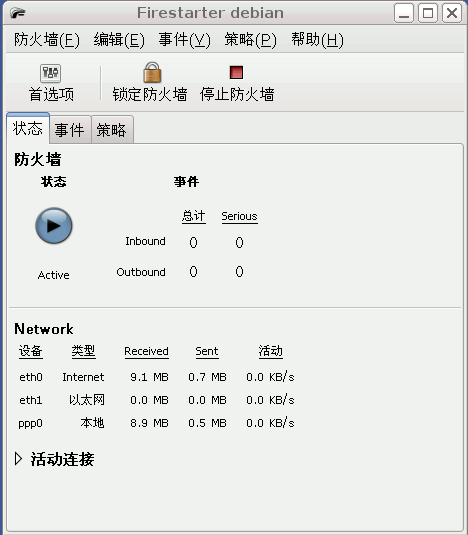
    主界面截图

    运行向导配置


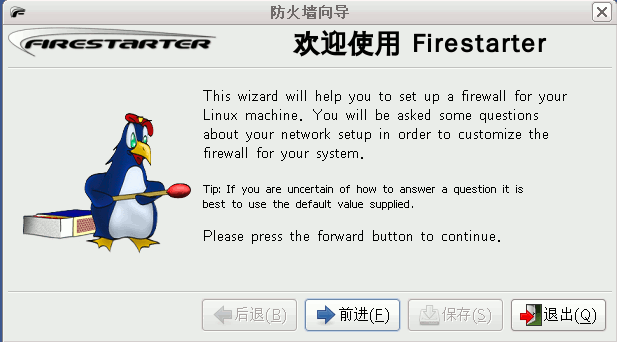
    点击 FireStarter 主界面的菜单 防火墙 → 运行向导 可以进入 FireStarter 的运行向导界面。不要看到英文就担心,这里的关键信息文字已经被翻译成中文,很容易理解。按照向导的指示点击“前进”。

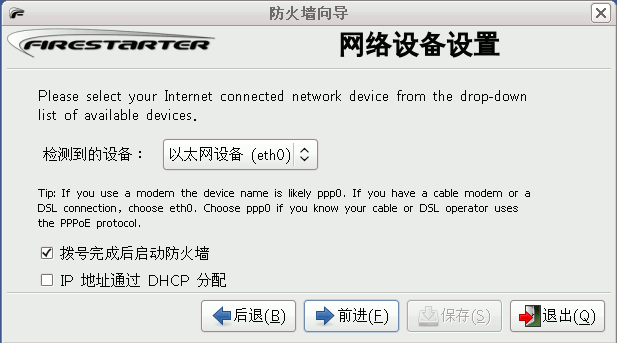
    第一步是选择连接到 Internet 的网络设备,一般来说由软件自动侦测的网络设备不会有错的。但这些网络设备至少需要是已经激活的网络连接(例如 eth0、eth1)等。

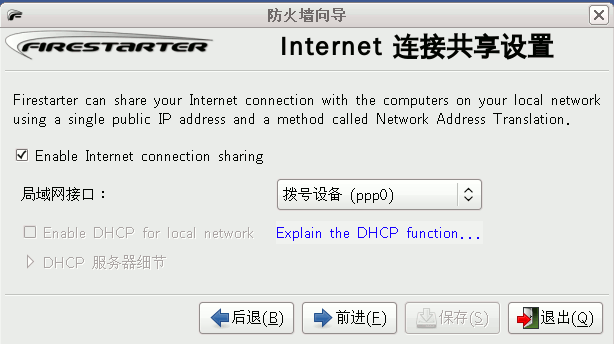
    第二步是选择连接到内部局域网的接口设备,一般来说用户可以相信软件的自动侦测功能。这里有个特别的选项用于设置是否实现共享 Internet 上网,即“Enable Internet connection sharing”,如果你要使内部局域网内的其他计算机可以共享这台主机上的 Internet 连接,那么请在这个选项旁边打个勾。

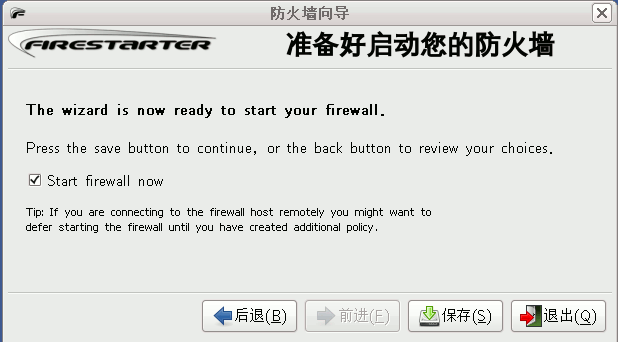
    第三步是选择是否立即启用防火墙。通常这个选项是打勾选择的。

    这时候点击“保存”,一切已经就绪。


    使用首选项


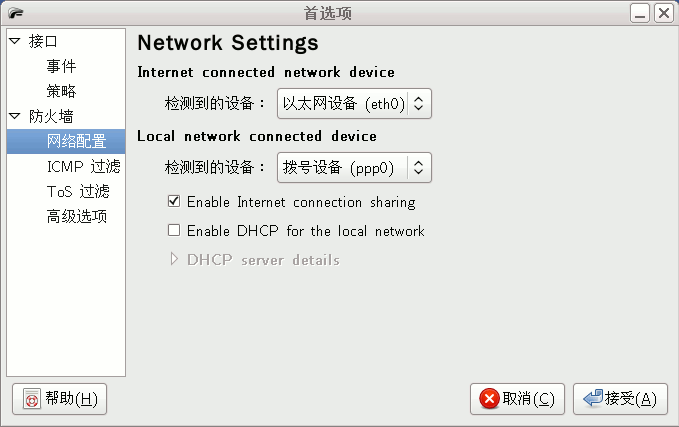
    和别的 Linux 软件一样,FireStarter 也有“首选项”使用户可以随时对该软件进行各方面的配置。你可以从左边的折叠菜单里选择 防火墙 / 网络配置,然后在右边的配置界面中一步完成。


    事实上这个界面囊括了运行向导中的三个步骤,你可以在这里分别选择连接到 Internet 的网络设备(Internet connected network device)和连接到内部局域网的网络设备(Local network connected device)。

    然后在“Enable Internet connection sharing”选项前面打个勾。在配置窗口的右下角点击“接受”按钮,配置就完成了。


    在“首选项”的接口(Interface)菜单中,在以下两个选项的前面都打个勾:


    启用托盘图标

    Minimize to tray on window close(当窗口关闭时最小化到系统托盘)


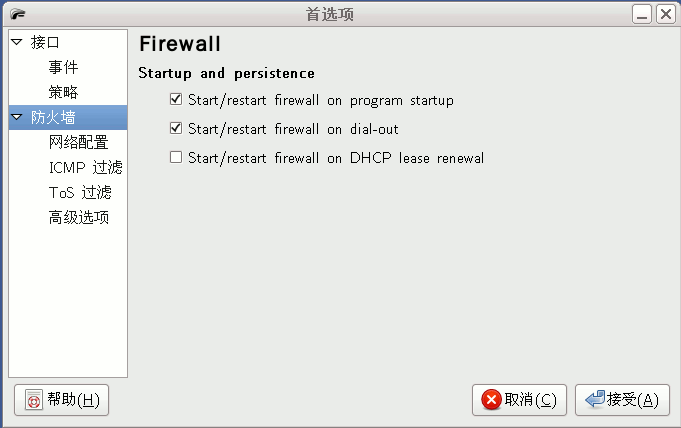
    在“首选项”的防火墙菜单中,在以下选项的前面打个勾:


    Start/restart firewall on program startup(启动时运行 FireStarter)

    Start/restart firewall on dial-out(如果你使用拨号网络的话,请开启本项)

    Start/restart firewall on DHCP lease renewal(从 DHCP 获得 IP 时自动运行)

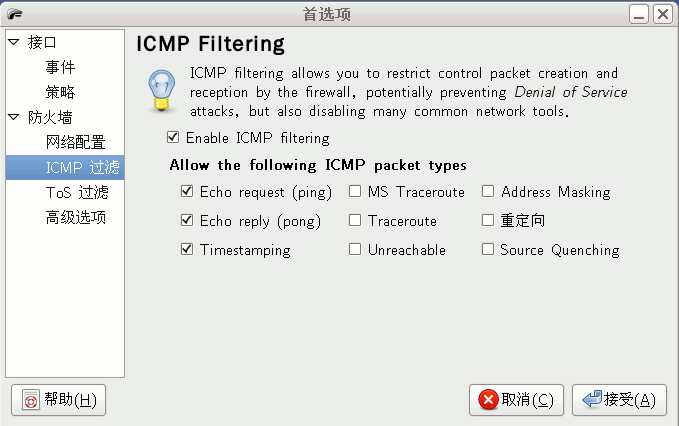
    ICMP过滤,你可以根据自己的需要勾选。

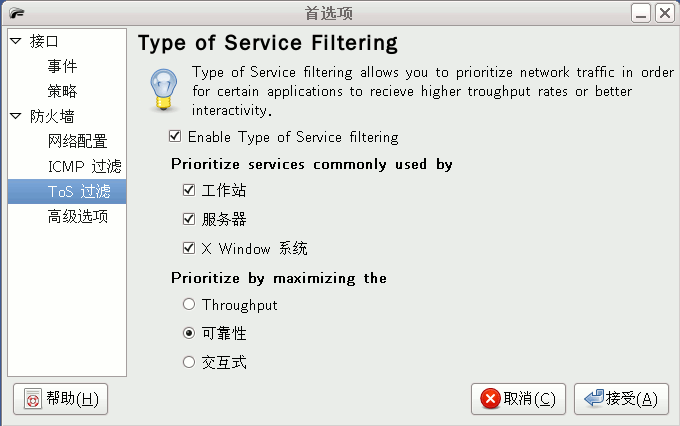
    Tos过滤,也是根据自己的需要勾选。

    设置好了,在配置窗口的右下角点击“接受”按钮。


    更多配置功能


    FIreStarter 的界面非常直观。你可以很容易了解和上手使用其中的各种功能。


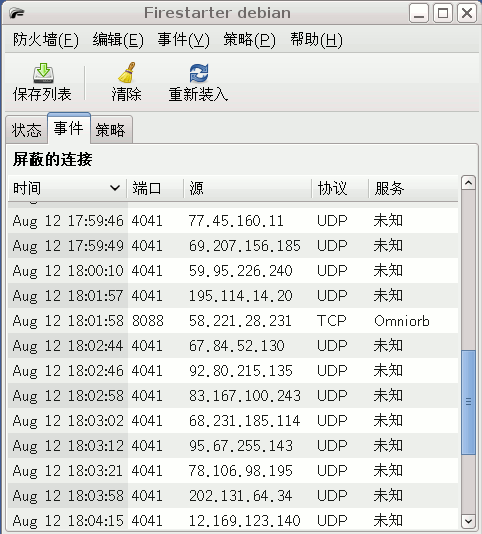
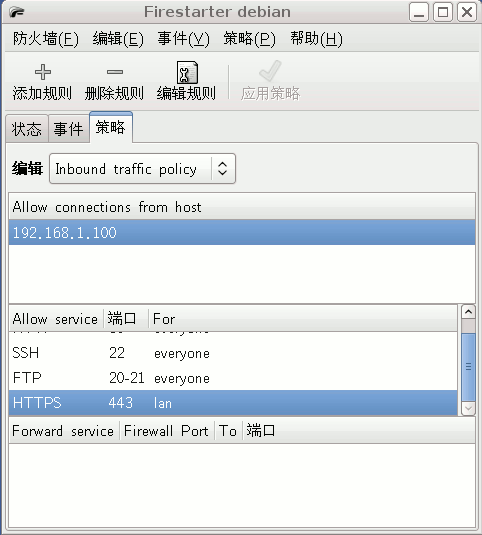
    你可以在主界面中见到“状态”“事件”“策略”三个选项卡。分别点击,可以看到 FireStarter 防火墙当前的运行状态、被过滤连接的事件日志(你可以随时清空或者保存这些日志)、在“策略”中随时添加删除自定义的防火墙规则以实现更复杂多样的准入和过滤设置。下图为查看事件,被过滤的连接:

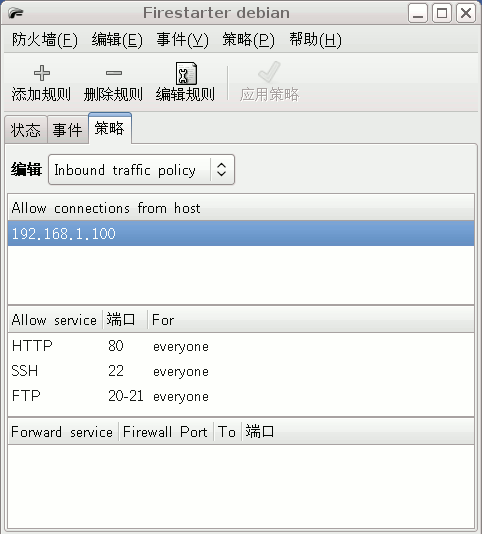
    自定义防火墙规则,点击策略选项:

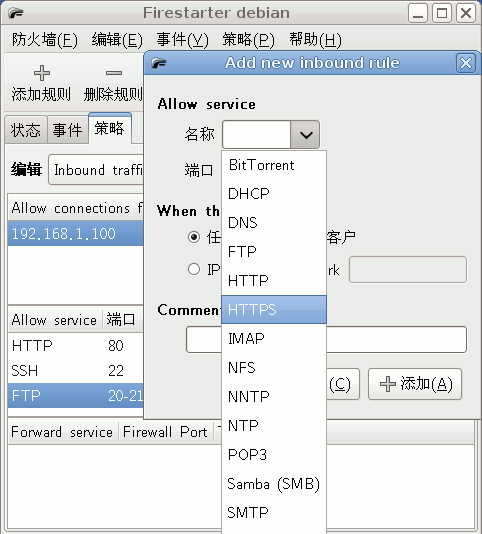
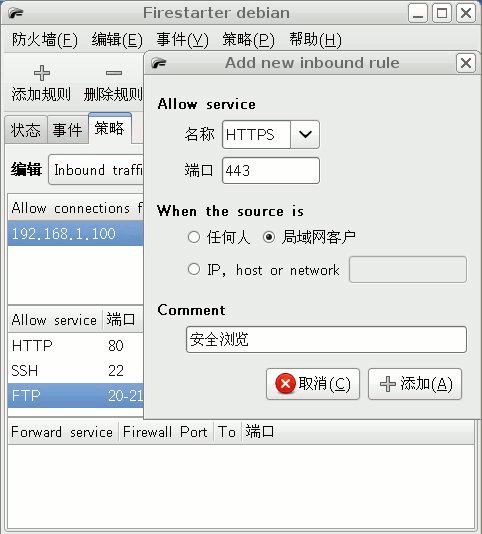
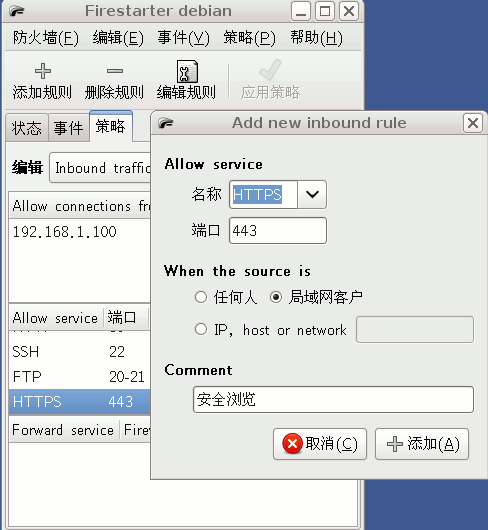
    新建规则:向局域网内其他计算机开放 https 安全浏览服务的端口

    术语


    默认策略:在默认情况下,firestarter实现了用户友好的策略,该策略能够保护防火墙主机和客户端系统。在一般情况下,它允许出站流量,并屏蔽那些并不是用来响应出站流量的入站流量。具体说来,默认的firestarter策略如下。

    屏蔽新的来自因特网、目的地是防火墙主机或客户端系统的入站连接。

    允许那些用来响应由防火墙主机或客户端系统发起的到Internet的连接而发送的入站分组。

    允许防火墙主机建立连接。

    允许客户端系统建立到因特网的连接。

    不允许客户端系统建立到防火墙主机的连接。

    在使用防火墙向导设置firestarter之后,就能够修改默认策略以满足你的需要。

    (防火墙)主机(系统)——运行着防火墙的系统。

    客户端系统——与防火墙主机位于同一个局域网的系统,它们离开局域网的分组以及(特别是从因特网)进入局域网的分组都要经过防火墙主机。

    策略——防火墙应用的规则集。

    规则——一条语句,用来指定当防火墙在它的网络接口中接收到来自指定系统的指定类型的分组时执行什么动作。

    连接——在TCP中,连接指的是两个系统交换的数据所经过的路径。客户端系统通过向服务器系统发送一个SYN(同步)分组打开一条连接。服务器向该客户端发回一个ACK(应答)分组,然后两个系统交换数据。客户端用一个SYN分组将连接关闭。虽然UDP的工作方式有所不同(因为它没有连接的概念),但是就这里的讨论而言,UDP连接这个概念是合适的。

    入站连接——这些连接包括来自因特网的连接以及将防火墙主机作为目的地的客户端系统。

    出站连接——这些连接包括来自防火墙主机的连接以及将因特网作为目的地的客户端系统。

  • lftp使用

    命令:

    lftp user@site:port


    这个命令可以防止密码以明文出现。


    终端:


    man lftp


    进入lftp后


    help


    获得帮助


    就可以看到命令列表


    下面我们看一下lftp常用的命令:


    ls

    显示远端文件列表。

    cd

    切换远端目录。

    get

    下载远端文件。

    mget

    下载远端文件(可以用通配符也就是 *)。

    pget

    使用多个线程来下载远端文件, 预设为五个。

    mirror

    下载/上传/同步 整个目录。

    put

    上传文件。

    mput

    上传多个文件(支持通配符)。

    mv

    移动远端文件(远端文件改名)。

    rm

    删除远端文件。

    mrm

    删除多个远端文件(支持通配符)。

    mkdir

    建立远端目录。

    rmdir

    删除远端目录。

    pwd

    显示目前远端所在目录。

    du

    计算远端目录的大小

    !

    执行本地 shell的命令(由于lftp 没有 lls, 故可用 !ls 来替代)

    lcd

    切换本地目录

    lpwd

    显示本地目录

    alias

    定义别名

    bookmark

    设定书签。

    exit

    退出ftp

  • IIS访问需要用户名和密码的解决方法

    鼠标右击Internet Explorer-属性-安全-自定义级别-在用户验证里把”自动使用当前的用户名和密码”勾上.重新打开IE,输入http://localhost/或http://127.0.0.1/

  • 怎么把组策略(gpdeit.msc)还原于默认

    最近把手的一个VPS安装了windows server 2003,主要是经常用linux/BSD怕日后遇见windows服务器无从下手,安装IIS,FTP这里我说不详细说明了。这篇文章主要写我修改组策略后遇到的一个小问题,本来想服务器安全一点,但是windows 2003设置太麻烦了,不像linux一条命令全部解决。修改组策略时不知道哪里出问题了,网站也无法访问。没办法,就还原组策略:

    开始-运行 输入cmd 确定

    输入Secedit /configure /cfg %windir%\repair\secsetup.inf /db secsetup.sdb /areas USER_RIGHTS /verbose

    然后使用:
    gpupdate.exe
    更新策略

  • Windows2003中不允许的父路径问题

    问题:


    Active Server Pages 错误 ‘ASP 0131’


    不允许的父路径


    /dongtai/index.asp,行 1


    包含文件 ‘../common/incfiles/web.asp’ 不能用 ‘..’ 表示父目录。


    解决方法:


    类似 ../ 父路径的问题.IIS6 为提高安全性,默认设置是禁止使用父路径,所以你的程序会出错,解决方法也很简单,在IIS6的站点属性中选择“使用父路径”即可。


    IIS6==>站点属性==>主目录==>配置==>选项==>启用父路径


    这样就可以了, 告诉你个详细的方法,在IIS6里点帮助(F1),然后搜索“父路径”,里面有详细的设置方式。

  • Nginx 301重定向域名

    Nginx 301重定向域名

    为何要使用301重定向

    在网站建设中需要网页重定向的情况很多:如网页目录结构变动,网页重命名、网页的扩展名改变、网站域名改变等。如果不做重定向,用户的收藏和搜索引擎数据库中的旧地址只能让访客得到一个404错误信息页面,访问流量白白丧失。不仅如此,之前该页面的一切积累(比如PR值)就都白费了。


    301重定向不仅能使页面实现自动跳转,对于搜索引擎来说,也可能可以传递PR值。


    nginx重定向规则详细介绍

    rewrite命令

    nginx的rewrite相当于apache的rewriterule(大多数情况下可以把原有apache的rewrite规则加上引号就可以直接使用),它可以用在server,location 和IF条件判断块中,命令格式如下:

    rewrite 正则表达式 替换目标 flag标记

    flag标记可以用以下几种格式:

    last – 基本上都用这个Flag。

    break – 中止Rewirte,不在继续匹配

    redirect – 返回临时重定向的HTTP状态302

    permanent – 返回永久重定向的HTTP状态301

    例如下面这段设定nginx将某个目录下面的文件重定向到另一个目录,$2对应第二个括号(.*)中对应的字符串:

    location /download/ {

    rewrite ^(/download/.*)/m/(.*)\..*$ $1/nginx-rewrite/$2.gz break;

    }


    nginx重定向的IF条件判断

    在server和location两种情况下可以使用nginx的IF条件判断,条件可以为以下几种:

    正则表达式


    如:

    匹配判断

    ~ 为区分大小写匹配; !~为区分大小写不匹配

    ~* 为不区分大小写匹配;!~为不区分大小写不匹配

    例如下面设定nginx在用户使用ie的使用重定向到/nginx-ie目录下:

    if ($http_user_agent ~ MSIE) {

    rewrite ^(.*)$ /nginx-ie/$1 break;

    }

    文件和目录判断

    -f和!-f判断是否存在文件

    -d和!-d判断是否存在目录

    -e和!-e判断是否存在文件或目录

    -x和!-x判断文件是否可执行

    例如下面设定nginx在文件和目录不存在的时候重定向:

    if (!-e $request_filename) {

    proxy_pass http://127.0.0.1/;

    }


    return

    返回http代码,例如设置nginx防盗链:

    location ~* \.(gif|jpg|png|swf|flv)$ {

    valid_referers none blocked http://www.yourname.com/ http://www.yourname.com/;

    if ($invalid_referer) {

    return 404;

    }

    }


    set

    设置nginx变量


    301重定向方法

    进行了301重定向,把www .yourname.com和yourname.com合并,并把之前的域名也一并合并. 有两种实现方法,第一种方法是判断nginx核心变量host(老版本是http_host):

    server {

    server_name www.yourname.com yourname.com ;

    if ($host != ‘www.yourname.com’ ) {

    rewrite ^/(.*)$ http://www.yourname.com/$1 permanent;

    }

    }

    第二种方法:

    server {

    server_name yourname.com;

    rewrite ^/(.*) http://www.yourname.com/$1 permanent;

    }


    测试了第一种方法ok,这两种方法中, permanent是关键,详细说明见nginx重定向规则说明。


    last – 基本上都用这个Flag。

    break – 中止Rewirte,不在继续匹配

    redirect – 返回临时重定向的HTTP状态302

    permanent – 返回永久重定向的HTTP状态301


    好了,现在可以检查结果,这里可以看返回的HTTP头信息:


    http://www.seoconsultants.com/tools/headers.asp


    第二种方法没有测试成功…


    测试是否定向成功


    http://qinfy.net/301-redirect-for-nginx/


    输入指令~


    /usr/local/nginx/sbin/nginx -t


    提示:

    the configuration file /usr/local/nginx/conf/nginx.conf syntax is ok

    configuration file /usr/local/nginx/conf/nginx.conf test is successful


    测试成功~ 重启nginx~ 输入指令~


    /usr/local/nginx/sbin/nginx -s reload


    重启之后测试一下~是否成功设定完成! 输入指令~


    curl -I imcat.tk


    会输出:


    HTTP/1.1 301 Moved Permanently

    Server: nginx/0.7.65

    Date: Tue, 03 Aug 2010 01:12:37 GMT

    Content-Type: text/html

    Content-Length: 185

    Connection: keep-alive

    Location: http://yourname.net/


    nginx rewrite 伪静态配置参数详细说明(转)


    http://hi.baidu.com/hx10/blog/item/942a0ad784f3ffd0a144df94.html


    nginx rewrite 伪静态配置参数和使用例子 附正则使用说明


    正则表达式匹配,其中:


    * ~ 为区分大小写匹配

    * ~* 为不区分大小写匹配

    * !~和!~*分别为区分大小写不匹配及不区分大小写不匹配


    文件及目录匹配,其中:


    * -f和!-f用来判断是否存在文件

    * -d和!-d用来判断是否存在目录

    * -e和!-e用来判断是否存在文件或目录

    * -x和!-x用来判断文件是否可执行

    flag标记有:


    * last 相当于Apache里的[L]标记,表示完成rewrite

    * break 终止匹配, 不再匹配后面的规则

    * redirect 返回302临时重定向 地址栏会显示跳转后的地址

    * permanent 返回301永久重定向 地址栏会显示跳转后的地址

    一些可用的全局变量有,可以用做条件判断(待补全)


    $args

    $content_length

    $content_type

    $document_root

    $document_uri

    $host

    $http_user_agent

    $http_cookie

    $limit_rate

    $request_body_file

    $request_method

    $remote_addr

    $remote_port

    $remote_user

    $request_filename

    $request_uri

    $query_string

    $scheme

    $server_protocol

    $server_addr

    $server_name

    $server_port

    $uri

    结合QeePHP的例子


    if (!-d $request_filename) {

    rewrite ^/([a-z-A-Z]+)/([a-z-A-Z]+)/?(.*)$ /index.php?namespace=user&controller=$1&action=$2&$3 last;

    rewrite ^/([a-z-A-Z]+)/?$ /index.php?namespace=user&controller=$1 last;

    break;

    多目录转成参数

    abc.domian.com/sort/2 => abc.domian.com/index.php?act=sort&name=abc&id=2


    if ($host ~* (.*)\.domain\.com) {

    set $sub_name $1;

    rewrite ^/sort\/(\d+)\/?$ /index.php?act=sort&cid=$sub_name&id=$1 last;

    }

    目录对换

    /123456/xxxx -> /xxxx?id=123456


    rewrite ^/(\d+)/(.+)/ /$2?id=$1 last;

    例如下面设定nginx在用户使用ie的使用重定向到/nginx-ie目录下:


    if ($http_user_agent ~ MSIE) {

    rewrite ^(.*)$ /nginx-ie/$1 break;

    }

    目录自动加“/”


    if (-d $request_filename){

    rewrite ^/(.*)([^/])$ http://$host/$1$2/ permanent;

    }

    禁止htaccess


    location ~/\.ht {

    deny all;

    }

    禁止多个目录


    location ~ ^/(cron|templates)/ {

    deny all;

    break;

    }

    禁止以/data开头的文件

    可以禁止/data/下多级目录下.log.txt等请求;


    location ~ ^/data {

    deny all;

    }

    禁止单个目录

    不能禁止.log.txt能请求


    location /searchword/cron/ {

    deny all;

    }

    禁止单个文件


    location ~ /data/sql/data.sql {

    deny all;

    }

    给favicon.ico和robots.txt设置过期时间;

    这里为favicon.ico为99 天,robots.txt为7天并不记录404错误日志


    location ~(favicon.ico) {

    log_not_found off;

    expires 99d;

    break;

    }


    location ~(robots.txt) {

    log_not_found off;

    expires 7d;

    break;

    }

    设定某个文件的过期时间;这里为600秒,并不记录访问日志


    location ^~ /html/scripts/loadhead_1.js {

    access_log off;

    root /opt/lampp/htdocs/web;

    expires 600;

    break;

    }

    文件反盗链并设置过期时间

    这里的return 412 为自定义的http状态码,默认为403,方便找出正确的盗链的请求

    “rewrite ^/ http://leech.yourname.com/leech.gif;”显示一张防盗链图片

    “access_log off;”不记录访问日志,减轻压力

    “expires 3d”所有文件3天的浏览器缓存


    location ~* ^.+\.(jpg|jpeg|gif|png|swf|rar|zip|css|js)$ {

    valid_referers none blocked *.yourname.com *.yourname.net localhost 208.97.167.194;

    if ($invalid_referer) {

    rewrite ^/ http://leech.yourname.com/leech.gif;

    return 412;

    break;

    }

    access_log off;

    root /opt/lampp/htdocs/web;

    expires 3d;

    break;

    }

    只充许固定ip访问网站,并加上密码


    root /opt/htdocs/www;

    allow 208.97.167.194;

    allow 222.33.1.2;

    allow 231.152.49.4;

    deny all;

    auth_basic “C1G_ADMIN”;

    auth_basic_user_file htpasswd;

    将多级目录下的文件转成一个文件,增强seo效果

    /job-123-456-789.html 指向/job/123/456/789.html


    rewrite ^/job-([0-9]+)-([0-9]+)-([0-9]+)\.html$ /job/$1/$2/jobshow_$3.html last;

    将根目录下某个文件夹指向2级目录

    如/shanghaijob/ 指向 /area/shanghai/

    如果你将last改成permanent,那么浏览器地址栏显是 /location/shanghai/


    rewrite ^/([0-9a-z]+)job/(.*)$ /area/$1/$2 last;

    上面例子有个问题是访问/shanghai 时将不会匹配


    rewrite ^/([0-9a-z]+)job$ /area/$1/ last;

    rewrite ^/([0-9a-z]+)job/(.*)$ /area/$1/$2 last;

    这样/shanghai 也可以访问了,但页面中的相对链接无法使用,

    如./list_1.html真实地址是/area /shanghia/list_1.html会变成/list_1.html,导至无法访问。


    那我加上自动跳转也是不行咯

    (-d $request_filename)它有个条件是必需为真实目录,而我的rewrite不是的,所以没有效果


    if (-d $request_filename){

    rewrite ^/(.*)([^/])$ http://$host/$1$2/ permanent;

    }

    知道原因后就好办了,让我手动跳转吧


    rewrite ^/([0-9a-z]+)job$ /$1job/ permanent;

    rewrite ^/([0-9a-z]+)job/(.*)$ /area/$1/$2 last;

    文件和目录不存在的时候重定向:


    if (!-e $request_filename) {

    proxy_pass http://127.0.0.1/;

    }

    域名跳转


    server

    {

    listen 80;

    server_name jump.yourname.com;

    index index.html index.htm index.php;

    root /opt/lampp/htdocs/www;

    rewrite ^/ http://www.yourname.com/;

    access_log off;

    }

    多域名转向


    server_name http://www.yourname.com/ http://www.yourname.net/;

    index index.html index.htm index.php;

    root /opt/lampp/htdocs;

    if ($host ~ “c1gstudio\.net”) {

    rewrite ^(.*) http://www.yourname.com$1/ permanent;

    }

    三级域名跳转


    if ($http_host ~* “^(.*)\.i\.c1gstudio\.com$”) {

    rewrite ^(.*) http://top.yourname.com$1/;

    break;

    }

    域名镜向


    server

    {

    listen 80;

    server_name mirror.c1gstudio.com;

    index index.html index.htm index.php;

    root /opt/lampp/htdocs/www;

    rewrite ^/(.*) http://www.yourname.com/$1 last;

    access_log off;

    }

    某个子目录作镜向


    location ^~ /zhaopinhui {

    rewrite ^.+ http://zph.yourname.com/ last;

    break;

    }

    discuz ucenter home (uchome) rewrite


    rewrite ^/(space|network)-(.+)\.html$ /$1.php?rewrite=$2 last;

    rewrite ^/(space|network)\.html$ /$1.php last;

    rewrite ^/([0-9]+)$ /space.php?uid=$1 last;

    discuz 7 rewrite


    rewrite ^(.*)/archiver/((fid|tid)-[\w\-]+\.html)$ $1/archiver/index.php?$2 last;

    rewrite ^(.*)/forum-([0-9]+)-([0-9]+)\.html$ $1/forumdisplay.php?fid=$2&page=$3 last;

    rewrite ^(.*)/thread-([0-9]+)-([0-9]+)-([0-9]+)\.html$ $1/viewthread.php?tid=$2&extra=page\%3D$4&page=$3 last;

    rewrite ^(.*)/profile-(username|uid)-(.+)\.html$ $1/viewpro.php?$2=$3 last;

    rewrite ^(.*)/space-(username|uid)-(.+)\.html$ $1/space.php?$2=$3 last;

    rewrite ^(.*)/tag-(.+)\.html$ $1/tag.php?name=$2 last;

    给discuz某版块单独配置域名


    server_name bbs.c1gstudio.com news.c1gstudio.com;


    location = / {

    if ($http_host ~ news\.yourname.com$) {

    rewrite ^.+ http://news.yourname.com/forum-831-1.html last;

    break;

    }

    }

    discuz ucenter 头像 rewrite 优化


    location ^~ /ucenter {

    location ~ .*\.php?$

    {

    #fastcgi_pass unix:/tmp/php-cgi.sock;

    fastcgi_pass 127.0.0.1:9000;

    fastcgi_index index.php;

    include fcgi.conf;

    }


    location /ucenter/data/avatar {

    log_not_found off;

    access_log off;

    location ~ /(.*)_big\.jpg$ {

    error_page 404 /ucenter/images/noavatar_big.gif;

    }

    location ~ /(.*)_middle\.jpg$ {

    error_page 404 /ucenter/images/noavatar_middle.gif;

    }

    location ~ /(.*)_small\.jpg$ {

    error_page 404 /ucenter/images/noavatar_small.gif;

    }

    expires 300;

    break;

    }

    }

    jspace rewrite


    location ~ .*\.php?$

    {

    #fastcgi_pass unix:/tmp/php-cgi.sock;

    fastcgi_pass 127.0.0.1:9000;

    fastcgi_index index.php;

    include fcgi.conf;

    }


    location ~* ^/index.php/

    {

    rewrite ^/index.php/(.*) /index.php?$1 break;

    fastcgi_pass 127.0.0.1:9000;

    fastcgi_index index.php;

    include fcgi.conf;

    }
  • 如何取消连接服务器时”记住密码”?!

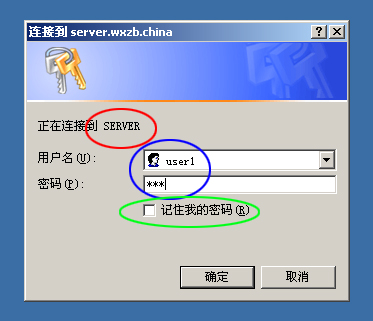
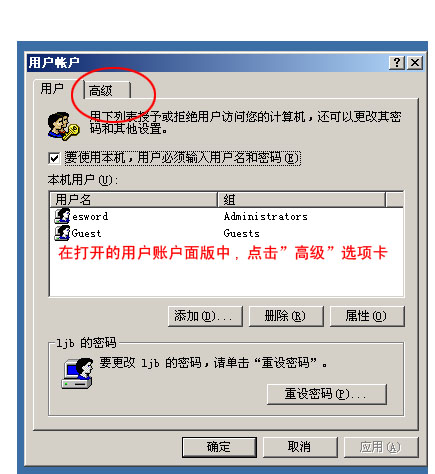
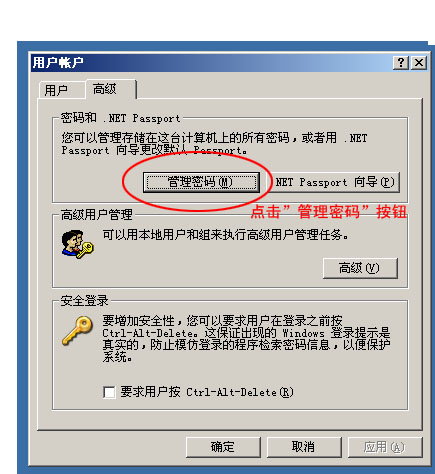
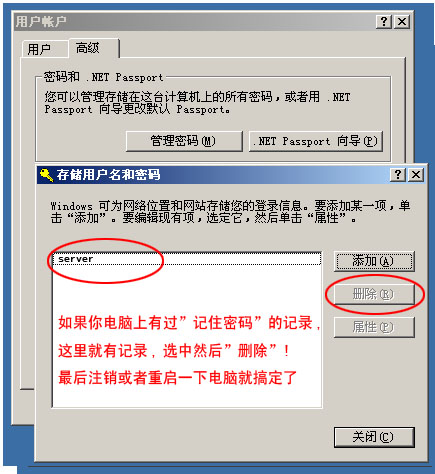
    在公司经常用到公司的资料服务器,于是公司为每个人分配了一个用户及密码,然后每次登陆服务器(红圈标示)都要输入相应的密码,比如我用USER1,就在用户名输入USER,密码输入你自己的密码(蓝圈标示),就能获得我相应的权限,一般我们为了方便都会勾选记住密码(绿圈标示),这样就不必每次都输入ID和密码了;但有时候问题就在这个“记住密码”!有时候服务的用户名变更(如换成其他什么编号),或者临时要用其他用户名登陆以获得不同的权限的时候,就找不到这个登陆的窗口了,因为WINDOWS已自动帮你记住了(苹果机就不会这种情况)。怎么办呢?就参照下面的方法来解决!


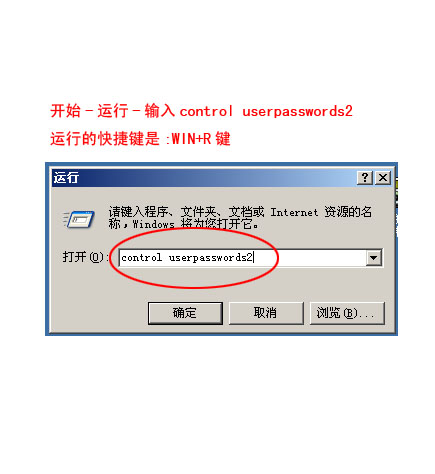
    运行

    control userpasswords2

    高级->管理密码

    然后把你记住密码的所在服务器名称删除,然后注销一下就OK了!


  • Debian7.0系统与常用软件安装笔记

    安装系统,直接到debian.org上下载需要的版本,刻录成光盘,然后安装,这里我先择了最新版本debian7.0。安装过程中只需要注意一点即可,安装时选择英文,如果选择中文后,可能后面会遇到麻烦,所以我选择了英文安装,系统安装完后我们可以汉化。

    系统安装完后,首先第一件事要做的就是更新一下系统,更新源地址国内首选163镜像,可以到mirror.163.com选择合适自己的源地址。用ROOT用户直接vi /etc/apt/sources.list编辑它即可。这里列出我自己的:

    deb http://mirrors.163.com/debian wheezy main non-free contrib

    deb http://mirrors.163.com/debian wheezy-proposed-updates main contrib non-free

    deb-src http://mirrors.163.com/debian wheezy main non-free contrib

    deb-src http://mirrors.163.com/debian wheezy-proposed-updates main contrib non-free

    deb http://mirrors.163.com/debian-security wheezy/updates main contrib non-free

    deb-src http://mirrors.163.com/debian-security wheezy/updates main contrib non-free

    deb http://http.us.debian.org/debian wheezy main contrib non-free //****

    deb http://security.debian.org wheezy/updates main contrib non-free //*****

    deb http://www.deb-multimedia.org wheezy main non-free //********

    deb http://ftp.de.debian.org/debian jessie main //******


    上面我自己加了几条,用来补充163镜像。

    更新系统 aptitude update && aptitude upgrade

    这样更新完后,我们安装一下vim aptitude install vim

    修改一下DNS vi /etc/resolv.conf 将默认的DNS改为GOOGLE的公用DNS 8.8.8.8 8.8.4.4 重新载入网络 /etc/init.d/networking restart

    我们来汉化桌面,因为我的英文不是很好,所以这是必须的。在终端执行命令 dpkg-reconfigure locales 把带zh_cn 字样的全部选上,也可以只选择部分。然后确定,在弹出的对话框中,还是选择en_UTF-8为默认,然后安装即可。用户登陆桌面系统时,如果是debian7以下的版本,在输入用户名和密码的下面有个选择是英语或汉语的下拉框共大家选择,如果是debian7版本,就没有这个选择了,直接登陆桌面后,在桌面的右上角有你的用户名,点击后,里面有语言设置。

    安装系统中文字体:apt-get install xfonts-intl-chinese xfonts-wqy ttf-wqy-zenhei ttf-wqy-microhei ttf-arphic-ukai ttf-arphic-uming

    安装IBUS五笔和拼音 apt-get install ibus-pinyin ibus-table-wubi

    安装中文man apt-get install manpages-zh

    安装debian参考手册 apt-get install debian-reference-zh-cn * debian7.0好像还没有中文参考手册

    安装浏览器iceweasel简体中文组件 apt-get install iceweasel-l10n-zh-cn 这个是debian默认的浏览器,也就是火狐,在debian下它的名字不同而已。

    windows下的办公软件是office word/office excel,debian下的办公软件很多,默认安装办公软件libreoffice,但是是英文版的,简体中文 apt-get install libreoffice-l10n-zh-cn libreoffice-help-zh-cn,我们必须安装上面来汉化它

    安装chrome 浏览器,直接到google.com上下载相应的版本,然后在主终端执行命令dpkg -i google-*即可,如果出现安装错误,可能执行apt-get install -f 然后再进行安装即可。

    安装virtualbox aptitude install virtualbox 安装完后无法支持USB设置,这样我们得到virtualbox官网下载扩展插件,下载完后,我们运行virtualbox在管理--全局设定--扩展里进行安装,安装完后在设置里--USB设置加入一个新的USB筛选器。然后到终端执行,usermod -G ** vboxusers 这里的**指的就是当前我们的桌面用户,意思就是把这个桌面用户加入vboxusers组,这样我的就可以在virtualbox下使用USB

  • debian安装后更新源设置

    最近在本本上安装体验一下debian7,安装完后与往常一样还是选择用163镜像源,可是163的镜像源总是有那么点不完美,最后加入几个地址,感觉不错,记录一下,以后备用

    deb http://mirrors.163.com/debian wheezy main non-free contrib

    deb http://mirrors.163.com/debian wheezy-proposed-updates main contrib non-free

    deb-src http://mirrors.163.com/debian wheezy main non-free contrib

    deb-src http://mirrors.163.com/debian wheezy-proposed-updates main contrib non-free

    deb http://mirrors.163.com/debian-security wheezy/updates main contrib non-free

    deb-src http://mirrors.163.com/debian-security wheezy/updates main contrib non-free

    deb http://http.us.debian.org/debian wheezy main contrib non-free

    deb http://security.debian.org wheezy/updates main contrib non-free

    deb http://www.deb-multimedia.org wheezy main non-free

    deb http://ftp.de.debian.org/debian jessie main