[e:loop={‘select ztid,ztname,ztpath from [!db.pre!]enewszt where showzt=0 order by ztid limit 10’,10,24,0}]
<li><a href=”<?=$public_r[newsurl]?><?=$bqr[ztpath]?>” title=”<?=$bqr[ztname]?>”><?=$bqr[ztname]?></a></li>
[/e:loop]
分类: 电脑网络
关注IT行业、互联网信息。包括计算机硬件、软件、网站开发、平面设计、网络杂谈等.
-
帝国CMS灵动标签调用专题栏目导航
-
dedecms子目录转移到根目录替换图片路径
修改内容图片和缩略图链接
内容页图片路径用后台的“数据库内容替换”功能即可,进入后台“数据库内容替换”,找到数据表“dede_addonarticle”,选择字段“body”,然后替换成自己想要的路径就可以了。(将uploads批量修改替换成/news/uploads)
缩略图替换原理一样,进入后台“数据库内容替换”,找到数据表“dede_archives”,选择字段“litpic”,然后替换成自己的路径就可以了。
-
帝国如何用灵动标签调用会员列表?
[e:loop={“select u.username,u.userid,ui.company from phome_enewsmember u LEFT JOIN phome_enewsmemberadd ui ON u.userid=ui.userid where u.groupid=2 limit 10″,10,24,0}]
<li>·<a href=”/e/space/?userid=<?=$bqr[userid]?>” title='<?=$bqr[company]?>’ /><?=sub($bqr[company],0,18,false)?></a><br />
[/e:loop]
-
帝国CMS灵动标签按SQL查询
帝国CMS灵动标签按SQL查询实例:
例一:
[e:loop={“select * from [!db.pre!]ecms_article order by rand() desc limit 8″,8,24,0}]
<li><a class=”green” href=”<?=$bqsr[classurl]?>” target=”_blank”>[<?=$bqsr[classname]?>]</a><a href=”<?=$bqsr[titleurl]?>” target=”_blank” title=”<?=esub($bqr[oldtitle],40)?>”><?=esub($bqr[title],38)?></a></li>
[/e:loop]
这个例子主要是用帝国CMS系统调用某个数据表([!db.pre!]ecms_article)下的随机文章,我在这里主调用的文章数据表,[!db.pre!]指的数据表前缀。里面的数字8指的是8条信息,24是按SQL数据查询。
例二:
[e:loop={“select * from [!db.pre!]ecms_article where classid in(4) order by rand() desc limit 10″,10,24,0}]
<li class=”no<?=$bqno+20?>”><span>[<a class=”green” title=”纯文字”>文</a>]</span><a href=”<?=$bqsr[titleurl]?>” target=”_blank” title=”<?=esub($bqr[oldtitle],40)?>”><?=esub($bqr[title],28)?></a></li>
[/e:loop]
这个实例也是我们比较常用的。与例一有一点点不同,where classid in(4) 这里指的是栏目ID,调用指点的栏目。no<?=$bqno+20?>还有这个,指定一个CLASS,这样用样式可以表达出不同的效果,$bqno是从1开始的,后面加20后,class=no21
-
帝国CMS灵动标签调用栏目+标题+摘要+缩略图
[e:loop={栏目ID/专题ID,显示条数,操作类型,只显示有标题图片}]
栏目名称:<?=$bqsr[classname]?>
栏目链接:<?=$bqsr[classurl]?>
标题:<?=$bqr[title]?>
标题链接:<?=$bqsr[titleurl]?>
摘要:<?=$bqr[smalltext]?>
缩略图:<img src=”<?=$bqr[titlepic]?>”>
[/e:loop]
-
google技巧大全收集
1、definition:到GOOGLE搜索框输入一个英文单词,然后空格加definition可以得到此英文单词的音标及真人发音。如dog definition ,有兴趣大家可以试试,对学习英文很有帮忙。
(未完待续……)
-
帝国CMS100%简单实现导航高亮效果(方法二)
<body XXXXXXXXX>改为
<body id=”channle<?=user_GetTopBclassid($GLOBALS[navclassid])?>”>然后把
//取得顶级栏目ID函数
function user_GetTopBclassid($classid){
global $class_r;
$fr=explode(‘|’,$class_r[$classid][featherclass]);
$topbclassid=$fr[1]?$fr[1]:$classid;//取得第一级栏目id
return $topbclassid;
}加入到 e/class/userfun.php 中就可以了
=======注:这种方法动态页面都不能获取ID==========
-
帝国CMS100%简单实现导航高亮效果(方法一)
curr:为高亮样式
[e:loop={“select classid,classname,classpath from [!db.pre!]enewsclass where bclassid=0 order by myorder,classid asc”,0,24,0}]
<?
$class=””;
if($GLOBALS[navclassid]==$bqr[classid])
$class=”curr”;
{
?>
<li><a href=”<?=$public_r[newsurl]?><?=$bqr[classpath]?>” target=”_self”><?=$bqr[classname]?></a></li>
<?php
}
?>
[/e:loop] -
在本地计算机上配置java、jsp运行环境
很多java初学者,对于java环境配置以及jsp运行环境配置,可能不太了解,那么今天为了巩固大家的知识,我就再一次为大家写一篇很简单的教程,希望对大家有用!
1、准备阶段首先我们必须要准备以下两款软件1)JDK(可以到java官方网站下载,目前sun公司已经被Oracle收购了,大家可以到Oracle网站上去下载最新版的JDK),下载地址是http://www.oracle.com/technetwork/java/javase/downloads/index.html2)tomcat(可以到apache官方网站上下载最新版tomcat),下载地址http://tomcat.apache.org/2、搭建java环境首先我们将JDK安装完成后,需要对系统变量进行修改1)XP系统中,右击“我的电脑”–“属性”–“高级”–“环境变量”,如果是win7系统,那么就是右击“计算机”–“属性”–“高级系统设置”。新建一个变量名为java_home,其变量值为JDK所在的路径,如图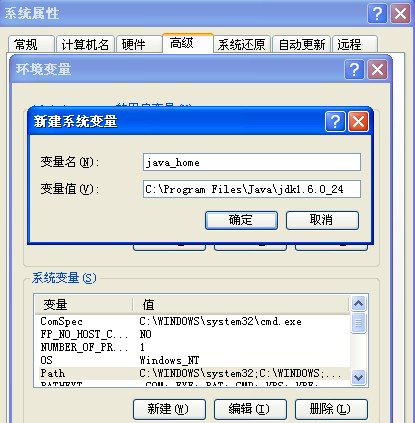 然后再打开原有的系统变量Path,在Path中添加JDK文件目录下的bin目录我的路径为C:\Program Files\Java\jdk1.6.0_24\bin,如图
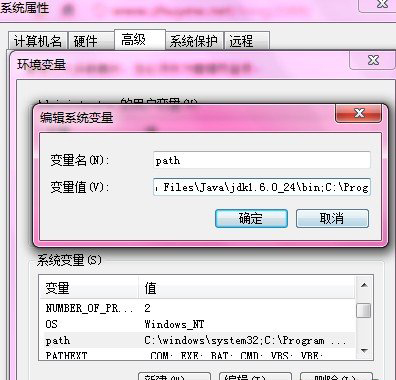 然后再建立一个classpath变量名,将JDK目录下的lib目录中的tools.jar以及dt.jar的路径写入其中,不过这里我们要是有java_home变量,那么我们就将其写为.;%JAVA_HOME%\lib\tools.jar;%JAVA_HOME%\lib\dt.jar;(注意,最前面有一个点号哦)如图
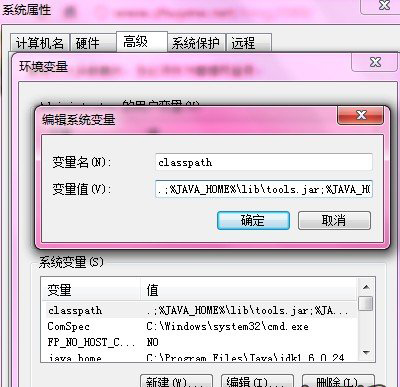 完成后,直接点击确定即可,这样就设置好了java运行环境了,如果想要测试下是否已经成功了,那么我们可以打开命令提示符,或者“运行”–“CMD”,在命令提示符中输入java或者是javac,如果看到如下图所示,则表示环境搭建成功,如果不成功,请检查JDK路径是否正确!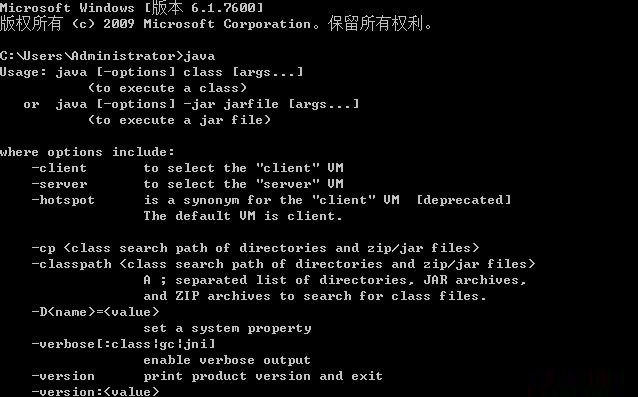
3、搭建jsp运行环境
这里我们需要使用到tomcat软件,JDK安装配置完成后,我们才可以安装tomcat,安装完成tomcat后就不需要对环境变量进行设置了,jsp运行环境也就搭建成功了,然后可以在浏览器访问http://localhost:8080看看能否访问到tomcat服务器的主页,你可以将自己编写的html文档或者jsp文档放到tomcat目录下的webapps下自己新建的文件夹(比如我新建一个叫做test的文件夹),然后通过http://localhost:8080/test/test.jsp即可访问相应的页面!
总体来说搭建java环境和jsp环境是很简单的,并不复杂。不过在服务器的应用中,可能就会复杂一些,比如使用tomcat建立虚拟主机等等就需要你懂得tomcat中某些文件的修改及配置了!
-
IE(IE6/IE7/IE8)支持HTML5标签
让IE(ie6/ie7/ie8)支持HTML5元素,我们需要在HTML头部添加以下JavaScript,这是一个简单的document.createElement声明,利用条件注释针对IE来调用这个js文件。Opera,FireFox等其他非IE浏览器就会忽视这段代码,也不会存在http请求。
方式一:引用google的html5.js文件,代码内容可以自己下载下来看。
<!–[if lt IE9]>
<script src=”http://html5shiv.googlecode.com/svn/trunk/html5.js”></script>
<![endif]–>
将以上代码放到head标签区间
方式二:自己coding JS搞定。
<script>
(function() {
if (!
/*@cc_on!@*/
0) return;
var e = “abbr, article, aside, audio, canvas, datalist, details, dialog, eventsource, figure, footer, header, hgroup, mark, menu, meter, nav, output, progress, section, time, video”.split(‘, ‘);
var i= e.length;
while (i–){
document.createElement(e[i])
}
})()
</script>
不管你用上面哪中方式,请记得在CSS中进行如下定义,目的是让这些标签成为块状元素,just like div。
/*html5*/
article,aside,dialog,footer,header,section,footer,nav,figure,menu{display:block}