分类: 电脑网络

关注IT行业、互联网信息。包括计算机硬件、软件、网站开发、平面设计、网络杂谈等.

  • 谷歌浏览器 Chrome 中你可能不知道的快捷键

    越来越多的人在使用谷歌浏览器了,你也同样可能对它的设计感到惊叹,作为开发人员的你,是不是想了解到更多一点的秘密呢?


    在浏览器里输入如下快捷方式会得到很多有用的信息,赶快试试吧:

    about:

    about:dns

    about:plugins

    about:memory

    view-source:[URL]

    about:cache


    about: 得到浏览器相关的信息 包括 谷歌浏览器,WebKit和V8的版本号,以及用户代理字符串。

    如下所示:

    谷歌浏览器 4.1.249.1042 (正式版本 42199)

    WebKit 532.5

    V8 1.3.18.22

    User Agent Mozilla/5.0 (Windows; U; Windows NT 5.1; en-US) AppleWebKit/532.5 (KHTML, like Gecko) Chrome/4.1.249.1042 Safari/532.5


    about:dns 得到dns信息,


    about:plugins 得到已经安装的插件信息


    about:memory 现在 Chrome 的内存占用信息


    view-source:[URL] 就是查看源码了,

    比如: view-source:http://www.google.com.hk/webhp?source=g_cn 查看谷歌首页的源码,这个和打开网页在查看源码是一样滴,快捷键 Ctrl+U ,别忘了


    about:cache 缓存信息,可能会很大哦


    都是很有用的信息,大家赶快动手试试吧。

  • IIS访问需要用户名和密码的解决方法

    鼠标右击Internet Explorer-属性-安全-自定义级别-在用户验证里把”自动使用当前的用户名和密码”勾上.重新打开IE,输入http://localhost/或http://127.0.0.1/

  • 怎么把组策略(gpdeit.msc)还原于默认

    最近把手的一个VPS安装了windows server 2003,主要是经常用linux/BSD怕日后遇见windows服务器无从下手,安装IIS,FTP这里我说不详细说明了。这篇文章主要写我修改组策略后遇到的一个小问题,本来想服务器安全一点,但是windows 2003设置太麻烦了,不像linux一条命令全部解决。修改组策略时不知道哪里出问题了,网站也无法访问。没办法,就还原组策略:

    开始-运行 输入cmd 确定

    输入Secedit /configure /cfg %windir%\repair\secsetup.inf /db secsetup.sdb /areas USER_RIGHTS /verbose

    然后使用:
    gpupdate.exe
    更新策略

  • Windows2003中不允许的父路径问题

    问题:


    Active Server Pages 错误 ‘ASP 0131’


    不允许的父路径


    /dongtai/index.asp,行 1


    包含文件 ‘../common/incfiles/web.asp’ 不能用 ‘..’ 表示父目录。


    解决方法:


    类似 ../ 父路径的问题.IIS6 为提高安全性,默认设置是禁止使用父路径,所以你的程序会出错,解决方法也很简单,在IIS6的站点属性中选择“使用父路径”即可。


    IIS6==>站点属性==>主目录==>配置==>选项==>启用父路径


    这样就可以了, 告诉你个详细的方法,在IIS6里点帮助(F1),然后搜索“父路径”,里面有详细的设置方式。

  • 如何取消连接服务器时”记住密码”?!

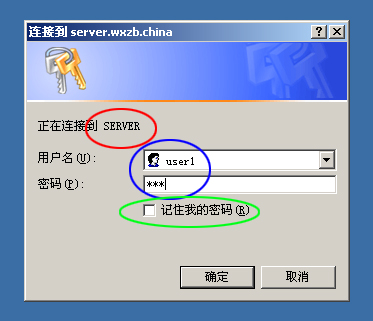
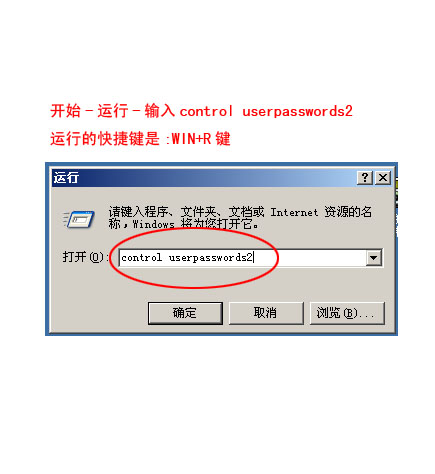
    在公司经常用到公司的资料服务器,于是公司为每个人分配了一个用户及密码,然后每次登陆服务器(红圈标示)都要输入相应的密码,比如我用USER1,就在用户名输入USER,密码输入你自己的密码(蓝圈标示),就能获得我相应的权限,一般我们为了方便都会勾选记住密码(绿圈标示),这样就不必每次都输入ID和密码了;但有时候问题就在这个“记住密码”!有时候服务的用户名变更(如换成其他什么编号),或者临时要用其他用户名登陆以获得不同的权限的时候,就找不到这个登陆的窗口了,因为WINDOWS已自动帮你记住了(苹果机就不会这种情况)。怎么办呢?就参照下面的方法来解决!


    运行

    control userpasswords2

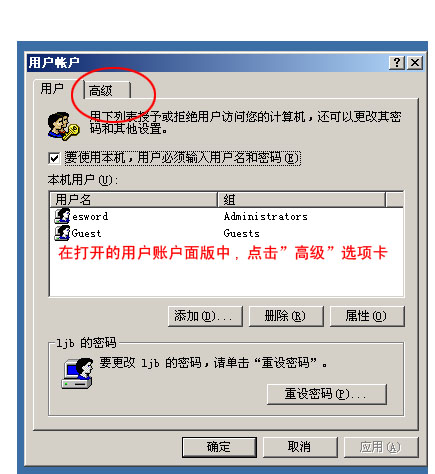
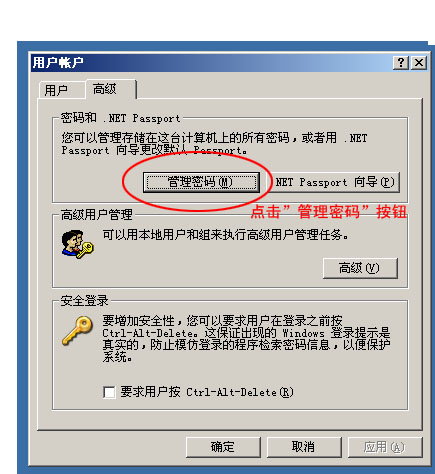
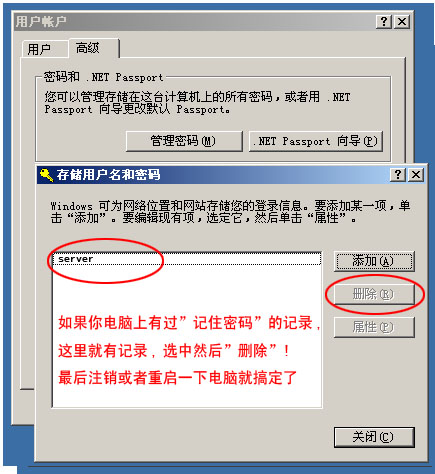
    高级->管理密码

    然后把你记住密码的所在服务器名称删除,然后注销一下就OK了!


  • Windows 2003 IIS打造FTP服务器

    网络上关于IIS6.0做FTP的教程实在太多了,但是都不够详细,关键的东西没有讲到位,我之前为了配置好的服务器花了几天时间看教程时间看教程,但是都没从教程里看出什么来,每一个设置都和教程里完全一样,但就是不能连接,后来通过自己深入研究才找到问题的关键处,所以写这篇教程是非常有必要的。这样可以为更多人节省时间,如果每个人节省1分钟,一万个人就接近一个星期时间了,何况中国不只一万个人需要配置服务器吧。


    很多人都喜欢用serv-U,这这里我顺便也讲一下serv-U 和IIS6.0 FTP。 Serv-U 也是一款FTP服务器端软件, IIS6.0 FTP是微软系统自带集成的一款FTP终端。我们也可以说它是一款服务器组件,因为他是集成在IIS上的。那么我们来看看两款终端到底哪款更好呢。首先我们从开发者的角度来看serv-U是第三方开发的软件,而IIS6.0 FTP组件是微软自己开发的,所以IIS6.0 FTP兼容性绝对优于serv-U. 再者性能上我们也做过测试,同样的连接数,在连接速度上IIS 6.0FTP比serv-U更快

    我们进入正题吧,接下来我将用图文的方式为大家演示IIS6.0 FTP的完全安装过程

    第一步要安装FTP组件

    在控制面板里打开添加删除程序,这个大家都知道吧,点添加windows组件
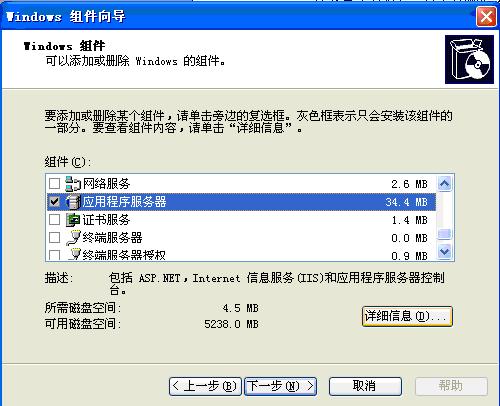
    找到应用程序服务器,选择它,再点击详细信息。
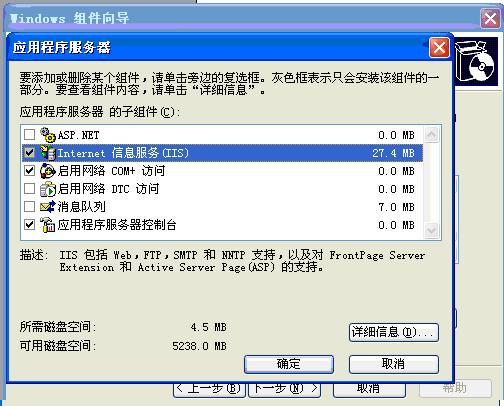
    选择信息服务器,点详细信息。
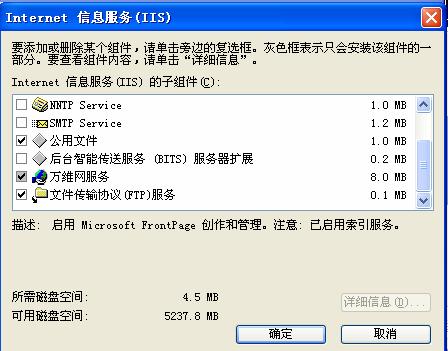
    找到 文件传输协议(FTP)服务 把勾打上。然后点确定。再确定
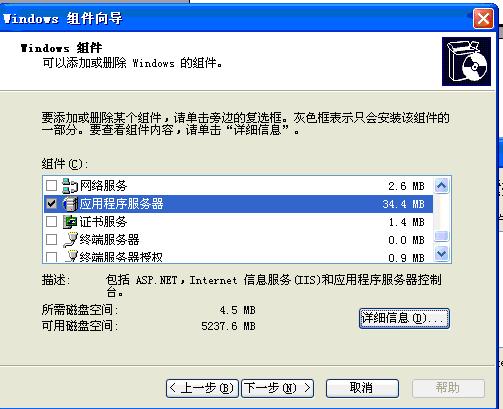
    到这里你把WIN2003的系统光盘放入光驱再点下一步
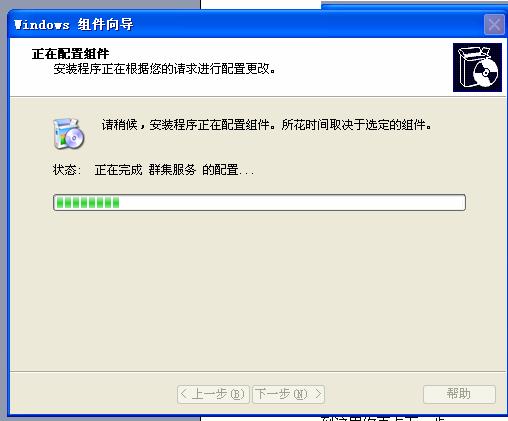
    系统开始安装,如果没有放入光盘系统会提示你选择安装文件。如果你确实没有的光盘你可以网上下载。

    组件到这里就安装完成了,接下来我给大家讲服务器的配置。
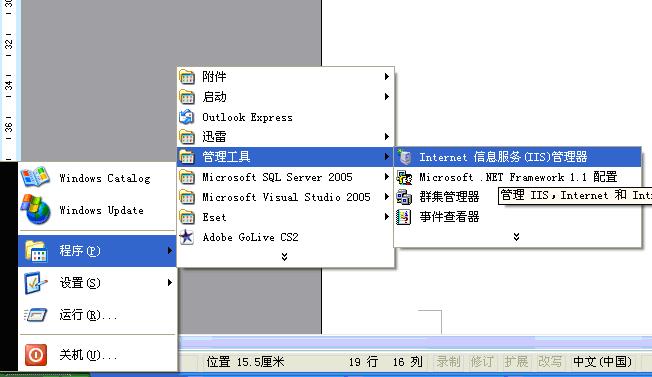
    在开始,程序,管理工具里打开,internet 信息服务(IIS)管理器


    用iis建立ftp服务器:


    用iis建立服务器不是非常复杂,操作起来比较简单,类似于用iis建立网站,其中涉及的虚拟目录等概念和网站中的虚拟目录一致。
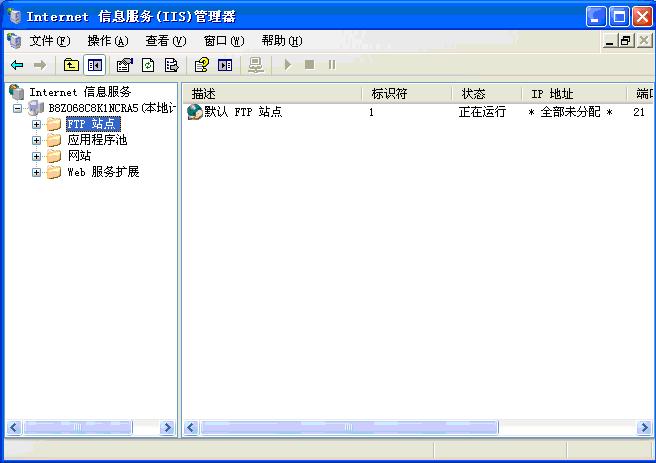
    通过任务栏的开始, 所有程序,管理工具,再其下找到信息服务(iis)管理器,打开管理器后会发现在最下方有一个ftp站点的选项,我们就是通过它来建立ftp服务器。

    IIS上默认有个FTP站点,我们千万不要把这个站点删了,因为微软的FTP比较小气,由于不能建多个站点共用21端口,所以我们就通过建立虚拟目录来实现多个用户共用端口。

    我们先为FTP服务器建立一个专门的用户组,桌面上,我的电脑右键点管理。再点本地用户和组。
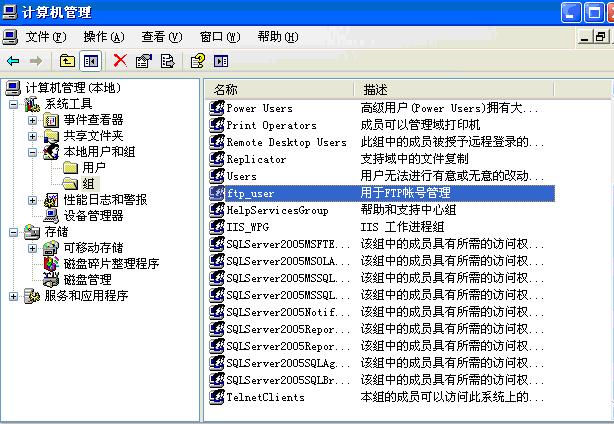
    在组里面新建一个组,命名可以根据需求,我设置的是先不关这个界面,等下我们还要用到
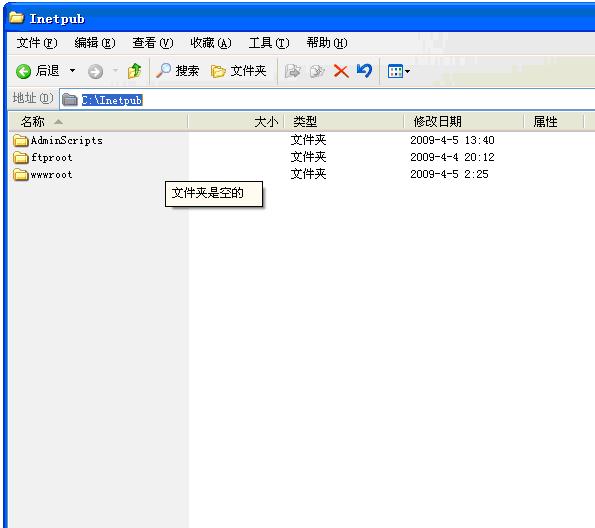
    默认的FTP站点目录路径是C:\Inetpub\ftproot 我们要给这个目录设置的权限,右键,属性,然后点选项卡里的安全,别告诉我没有,除非你的不是,如果不是请不要继续看教程,浪费你时间。
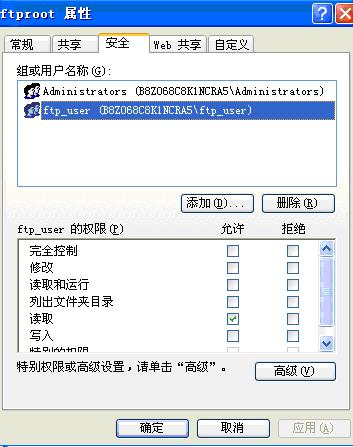
      我们只需要给ftproot administrators 组所有权限ftp_user 切记是只给读取权限,除了这两个其他用户或组全删除,这步很重要,很容易出错。,设置好后点确定
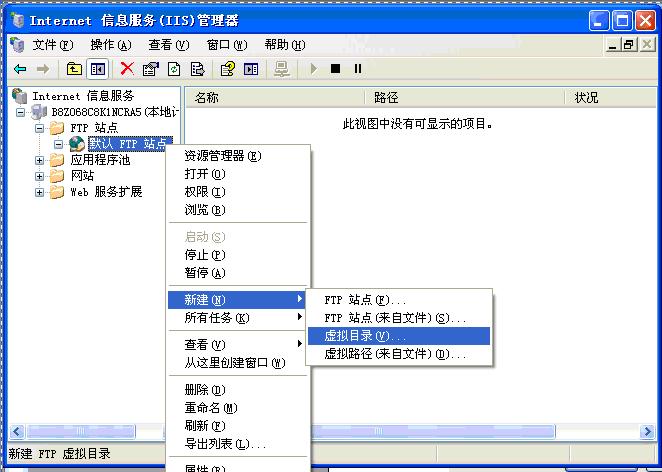
    然后我们回到internet 信息服务器管理器的FTP站点上,在默认FTP站点上点右键,依次点击新建,虚拟目录.
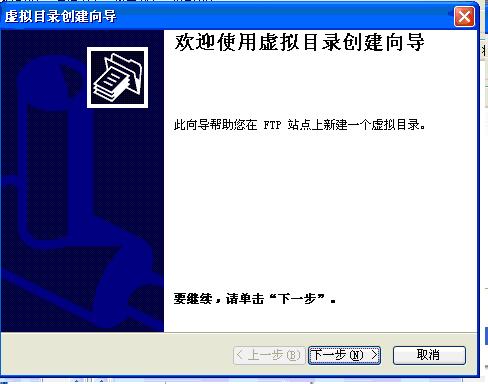
    点下一步
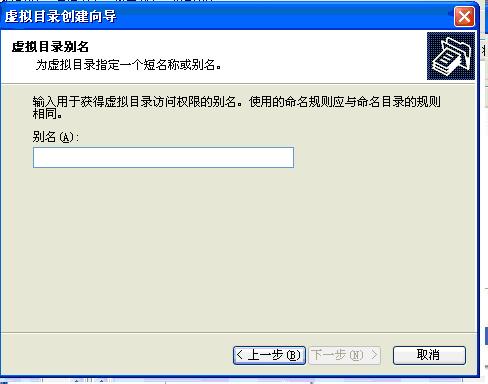
      虚拟目录别名就是这个虚拟目录的名称,必须和你要设置的用户名一样。填好再下一步。
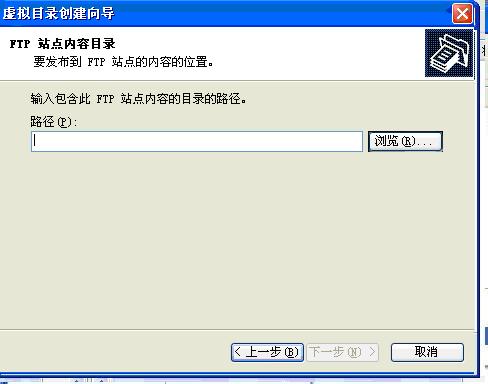
    选择FTP站点内容的路径。比如你要用往D:\webroot\phproot\wwwroot里传东西,那这里就选择D:\webroot\phproot\wwwroot选好再下一步
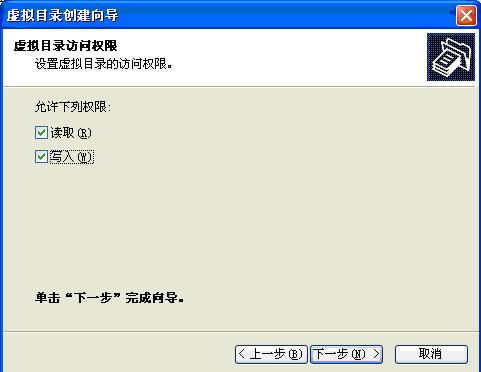
    把读取和写入权限选上,点下一步
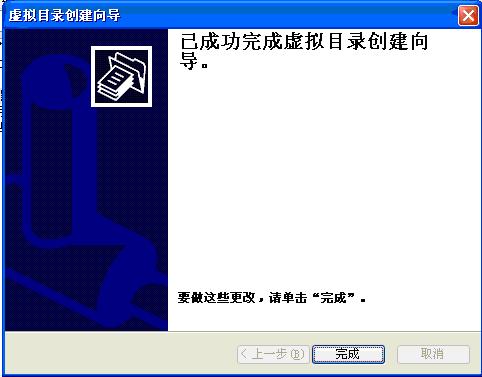
    点完成.

    接下来我们要为这个虚拟目录的文件夹给予权限。我们首先打开如下界面
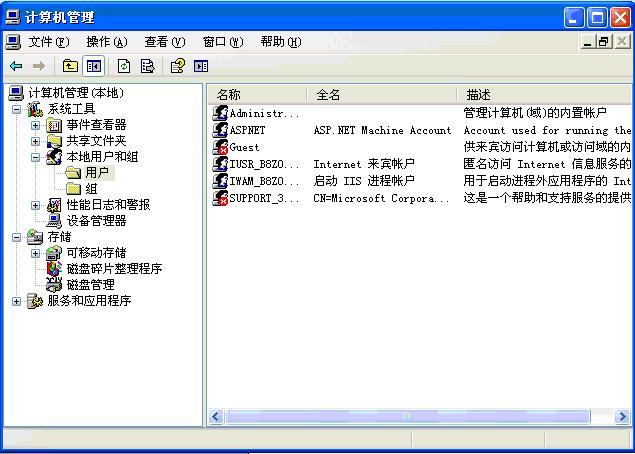
    在以上界面我们要在本地用户和组用户里新建一个用户,是用于FTP登陆的
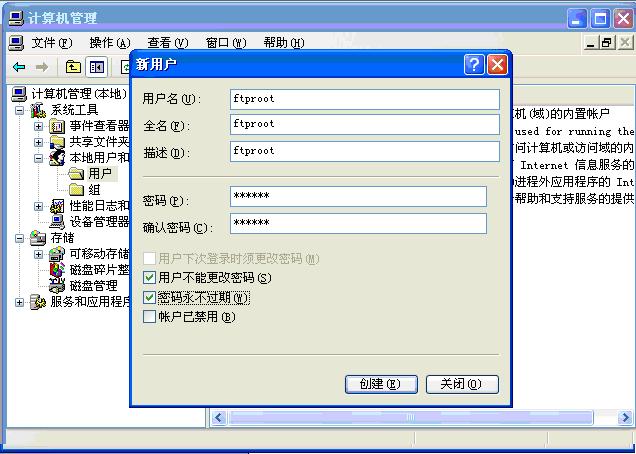
    比如我们要用登陆,那就新建一个ftproot点创建,然后点关闭。
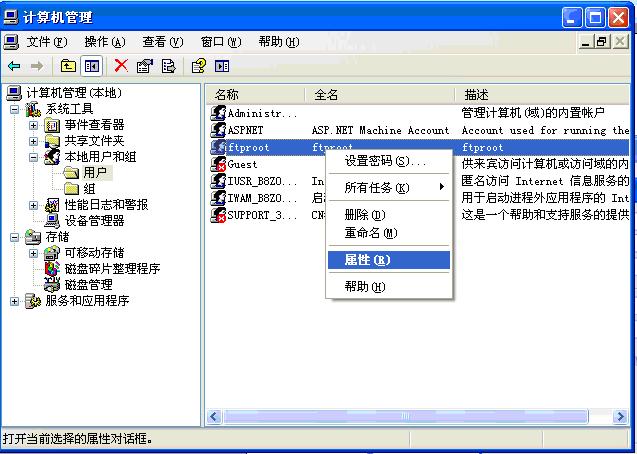
    找到刚刚新建的用户,右键再点属性。
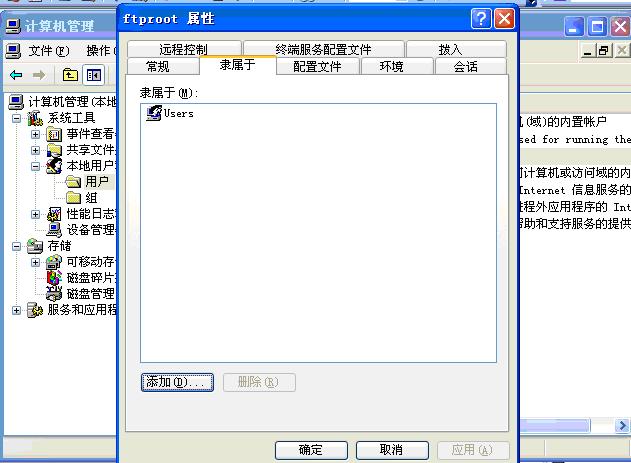
    选项卡隶属于里有个 users组,我们称为危险的组,把它删掉吧,
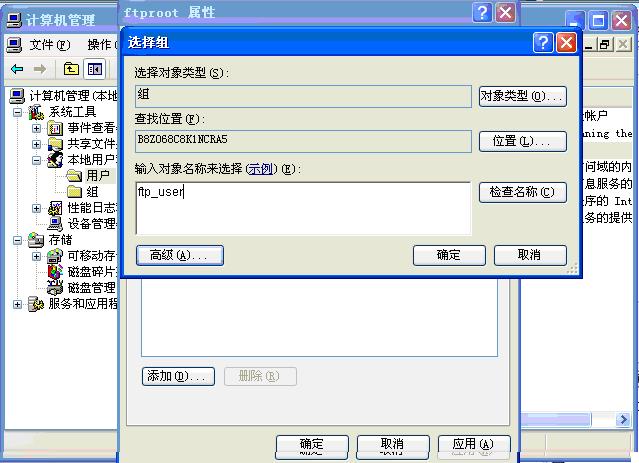
    然后添加ftp_user组 点确定后再点ftproot 属性下面的确定。这样我们一个拥有FTP登陆权限的用户就建立成功了,还有最后一步就成功了。
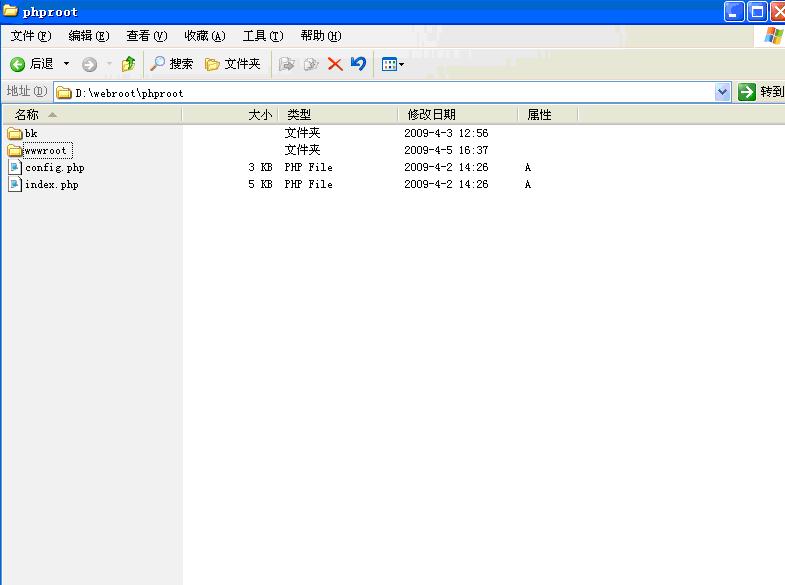
    找到 我们的FTP目录文件夹我们演示是用的D:\webroot\phproot\wwwroot
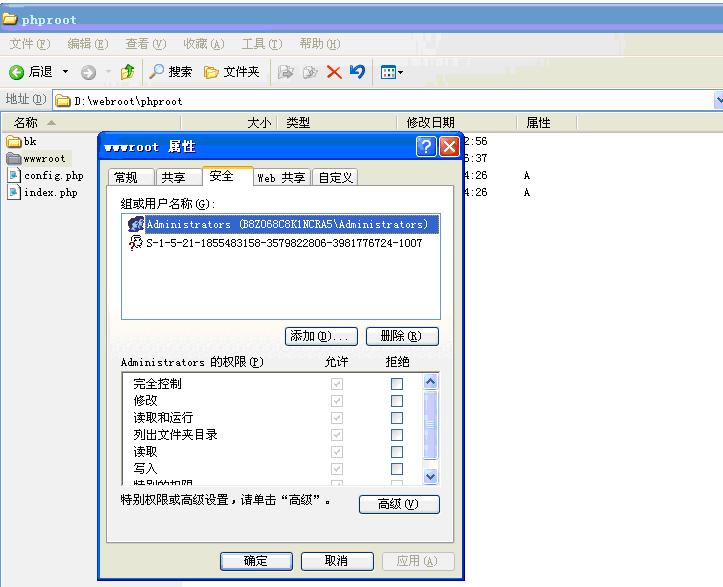
    (1-1)
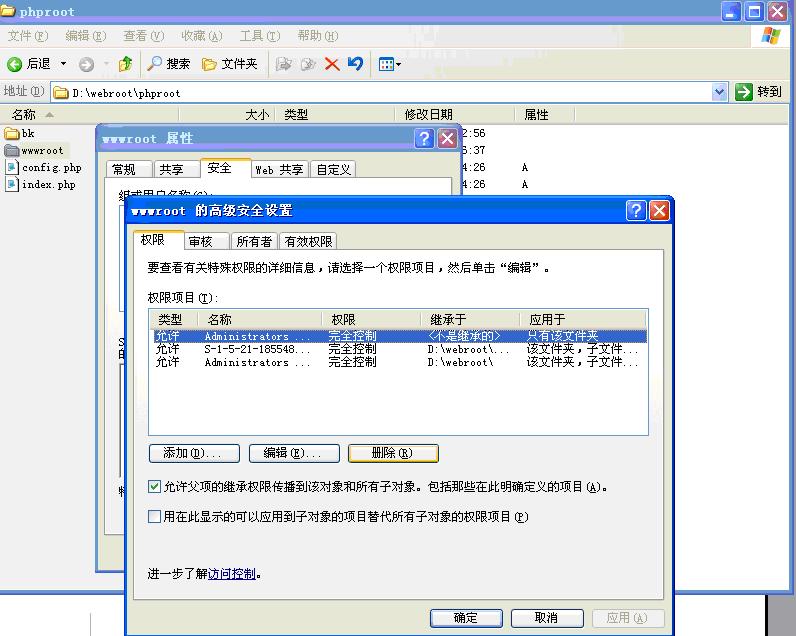
    (1-2) 这个文件夹邮件属性里的安全选项卡,把系统默认的用户都给删了只留administrators 如1-1 如果删不掉就点高级(如1-2)把允许父项的继承权限的勾去掉,提示你的时候点复制。然后确定后你就可以删除用户了。
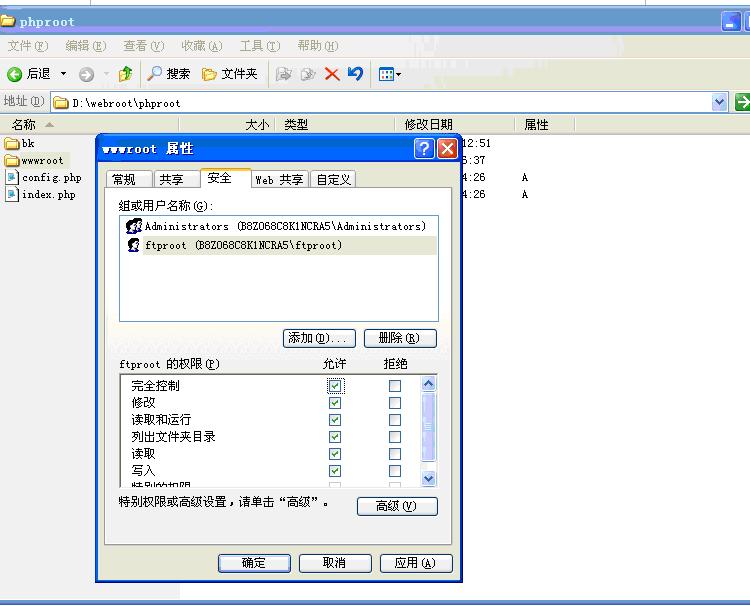
    删除多余用户后我们再给他 ftproot 这个用户的权限,并允许它完全控制。然后点确定。 这步可以说是最后一步了,我们用FTP软件登陆测试一下 IE里打开ftp://192.168.1.2 (我电脑IP是这个,你不一定跟着我填这个)帐号是 ftproot 密码是 111111 登陆成功能看到你FTP文件夹里的文件就成功了。
  • Microsoft JET Database Engine 错误 ‘80040e09’ 解决方法

    环境:windows 2003 server sp2+IIS6+Access

    错误:增加数据时出现错误信息:

    Microsoft JET Database Engine 错误 ‘80040e09’

    不能更新。数据库或对象为只读。

    解决方法:

    找到数据库文件,然后单击右键,属性,安全标签,增加Internet来宾帐户有写入权限即可。

  • 制作SD卡启动盘

    网上搜了一遍,基本上都是用USBOOT来制作启动盘。我不否认这是一个办法,但是至少我觉得,我今天介绍的方法更快、更好、更安全。

    U盘制作启动盘就太简单了,直接使用对应主控芯片的量产工具(可用ChipGenius检测主控芯片的型号,然后到网上搜索对应主控的量产工具和教程)就可以制作光盘启动的启动型U盘。但是SD卡,是没有主控芯片的,更没有办法像U盘那样量产了。

    网络上的使用USBOOT来引导SD卡,确实是一种方法,但是那个方法有三个缺点:

    一、需要把SD卡中的数据COPY出来,因为需要格式化SD卡

    二、兼容性不佳。

    当然,用USBOOT引导SD卡之后,又有两种不同的方法来启动SD卡的配置工具:

    一、用UltraISO朝SD卡写入ISO镜像。

    二、使用GRUB4DOS

    对于第一种方法,我曾经试过,依然是兼容性不佳,至少当时根据教程制作的SD卡在我自己的电脑上和公司的电脑上都无法引导,被直接略过了。

    至于第二种方法,是可行的,但是需要手动输入grub,不过貌似可以编辑AUTOEXEC.BAT实现自动加载grub。

    既然批判了上述的方法,那么我的方法相比那些方法要更好更实用了。既不需要格式化,而且在朝里面添加工具和菜单的时候,非常方便。

    准备工具:
    BOOTICE.EXE:[download id=”1″]

    GRUB4DOS:[download id=”2″]

    你要使用的程序的IMG镜像文件,请自备

    制作步骤:
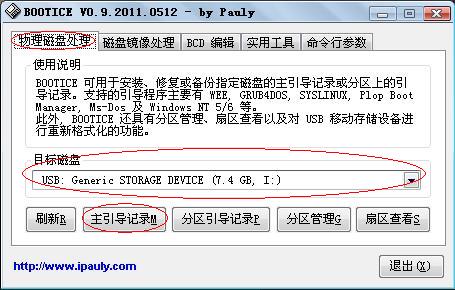
    1、运行BOOTICE.EXE,在“物理磁盘处理”选项卡中看到如下界面

    在“目标磁盘”中选择你要用来制作为启动盘的SD卡,然后点击下面的“主引导记录M”按钮。


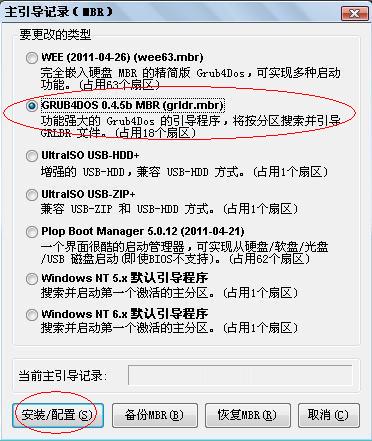
    2、在弹出来的“主引导记录(MBR)”下面的几个选择中选择第二个“GRUB4DOS 0.4.5b MBR(grldr.mbr)”。

    然后在点击下面的“安装/配置”按钮。


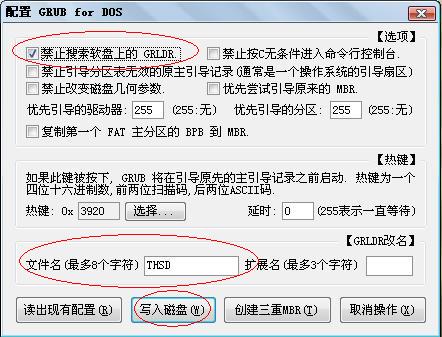
    3、在弹出来的“配置 GRUB for DOS”窗口中,勾选“禁止搜索软盘上的GRLDR”,将下面“文件名”中默认的GRLDR改名,随意改成什么都可以,当然,默认的grldr其实也是可以的,但是建议还是改名。

    4、点击“写入磁盘”按钮,之后会有成功提示,然后再回到“主引导记录(MBR)”窗口,会看到下面“当前主引导记录:”右边的状态栏显示出“GRUB for DOS”,表示此SD卡已经被引导。


    5、关掉BOOTICE。将GRUB4DOS里面menu.lst,chinese目录下的grldr复制到SD卡根目录。grldr需要改名,与之前“配置 GRUB for DOS”中修改的名称一致。


    OK,基本的SD卡引导盘制作完毕,上述完成之后,在电脑启动的时候选择该SD卡,会进入到GRUB的启动菜单。当然,因为没有加入任何IMG镜像,自然除了能看之外,什么都做不了,如果需要添加功能,则需要自行在menu.lst(可用记事本直接打开编辑)中添加程序,至于menu.lst添加软件的格式,打开看一下便一目了然了。如果还不清楚,则百度谷歌一下吧,很容易的。


  • 网线水晶头接法

    网线有两种做法,一种是交叉线,一种是平行线

    交叉线的做法是:一头采用568A标准,一头采用568B标准

    平行线的做法是:两头同是采用568A标准或568B标准。(一般用到的都是568B平等线的做法)

    568A标准:白绿-绿——白橙——蓝-白蓝——橙——白棕-棕

    568B标准:白橙-橙——白绿——蓝-白蓝——绿——白棕-棕

    比较好记的一种方法:

    1、除了蓝色线对以外,其它的线对白色都在前面

    2、颜色顺序为橙色线对——绿色线对——棕色线对。注意线对是的是两根线,包括白色线。

    3、蓝色线对则是蓝色在前,白色在后。然后把上面的三个线对从中间分开,把蓝色线对放在中间。即:白橙-橙——白绿——蓝-白蓝——绿——白棕-棕(这就是568B标准),如果不是对等网,两头接一样。如果是对等则绿色线对与橙色线对交换,即:白绿-绿——白橙——蓝-白蓝——橙——白棕-棕

  • 帝国批量删除未审核信息和未审核会员

    1、批量删除未审核信息

    delete from 你的数据表前缀_ecms_info where checked=0

    其中【你的数据表前缀_ecms_info】是要删除未审核数据的表

    checked=0 | 0表示未审核 1表示已审核数据

    执行SQL:后台-系统设置-备份与恢复数据-执行sql


    2、批量删除未审核会员

    delete from 你的数据表前缀_enewsmember where userid>=5 and userid<=655;

    delete from 你的数据表前缀_enewsmemberadd where userid>=5 and userid<=655;