博客

  • 孙悟空与佛祖的对话

    有一天,悟空问佛祖:什么是爱情?

    佛祖说:我请你穿越这片稻田,去摘一株最大最金黄的麦穗回来,但是有个规则:你不能走回头路,而且你只能摘一次。

    于是悟空去做了。许久之后,他却空着手回来了。

    佛祖问他怎么空手回来了?

    悟空说道:当我走在田间的时候,曾看到过几株特别大特别灿烂的麦穗,可是,我总想着前面也许会有更大更好的,于是没有摘;但是,我继续走的时候,看到的麦穗,总觉得还不如先前看到的好,所以我最后什么都没有摘到。。。

    佛祖意味深长地说:这,就是爱情。


    又一天,悟空问佛祖:什么是婚姻?

    佛祖说:我请你穿越这片树林,去砍一棵最粗最结实的树回来放在屋子里做圣诞树,但是有个规则:你不能走回头路,而且你只能砍一次。

    于是悟空去做了,许久之后,他带了一棵并不算最高大粗壮却也不算赖的树回来了。

    佛祖问他怎么只砍了这样一棵树回来?

    悟空说道:当我穿越树林的时候,看到过几棵非常好的树,这次,我吸取了上次摘麦穗的教训,看到这棵树还不错,就选它了,我怕我不选它,就又会错过了砍树的机会而空手而归,尽管它并不算我碰见的最棒的一棵。

    这时,佛祖意味深长地说:这,就是婚姻。


    还有一次,悟空问佛祖:什么是幸福?

    佛祖说:我请你穿越这片田野,去摘一朵最美丽的花,但是有个规则:你不能走回头路,而且你只能摘一次。

    于是悟空去做了。许久之后,他捧着一朵比较美丽的话回来了。

    佛祖问他:这就是最美丽的花了?

    悟空说道:当我穿越田野的时候,我看到了这多美丽的花,我就摘下了它,并认定了它是最美丽的,而且,当我后来又看见很多美丽的花的时候,我依然坚持着我这朵最美的信念而不动摇。所以我把最美丽的花摘回来了。

    这时,佛祖意味深长地说:这,就是幸福。


    悟空又有一天问佛祖什么是外遇?

    佛祖还是叫他到树林走一次。可以来回走,在途中要取一支最好看的花。

    悟空又充满信心地出去。

    两个小时之后,他精神抖擞地带回了一支颜色艳丽但稍稍焉掉的花。

    佛祖问他:这就是最好的花吗?

    悟空回答道:我找了两个小时,发觉这是最盛开最美丽的花,但我采下带回来的路上,它就逐渐枯萎下来。

    这时,佛祖告诉他:那就是外遇。


    又有一天,悟空又问佛祖什么是生活?

    佛祖还是叫他到树林走一次。可以来回走,在途中要取一支最好看的花。

    悟空有了以前的教训,又充满信心地出去。

    过了三天三夜,他也没有回来。

    佛祖只好走进树林里找他,最后发现悟空已在树林里安营扎寨。

    佛祖问他:你找着最好看的花了吗?

    悟空指着边上的一朵花说:这就是最好看的花。

    佛祖问:为什么不把它带出去呢?

    悟空回答道:我如果把它摘下来,它马上就枯萎。即使我不摘它,它也迟早会枯。所以我就在它还盛开的时候,住在它边上。等它凋谢的时候,再找下一朵。这已经是我找着的第二朵最好看的花。

    这时,佛祖告诉他:你已经懂得生活的真谛了。

    看完这个你会有怎样的理解呢?

    最容易错过的是爱情。

    经历过爱情的无奈之后,对于婚姻的态度就会发生很大的转变,会选择一个合适的,但不是最好的。

    幸福就是在不断寻找中获得满足。

    外遇看起来很美,但会凋零,最终一无所获。

    生活就是不断地寻找幸福!

  • Windows 2003 IIS打造FTP服务器

    网络上关于IIS6.0做FTP的教程实在太多了,但是都不够详细,关键的东西没有讲到位,我之前为了配置好的服务器花了几天时间看教程时间看教程,但是都没从教程里看出什么来,每一个设置都和教程里完全一样,但就是不能连接,后来通过自己深入研究才找到问题的关键处,所以写这篇教程是非常有必要的。这样可以为更多人节省时间,如果每个人节省1分钟,一万个人就接近一个星期时间了,何况中国不只一万个人需要配置服务器吧。


    很多人都喜欢用serv-U,这这里我顺便也讲一下serv-U 和IIS6.0 FTP。 Serv-U 也是一款FTP服务器端软件, IIS6.0 FTP是微软系统自带集成的一款FTP终端。我们也可以说它是一款服务器组件,因为他是集成在IIS上的。那么我们来看看两款终端到底哪款更好呢。首先我们从开发者的角度来看serv-U是第三方开发的软件,而IIS6.0 FTP组件是微软自己开发的,所以IIS6.0 FTP兼容性绝对优于serv-U. 再者性能上我们也做过测试,同样的连接数,在连接速度上IIS 6.0FTP比serv-U更快

    我们进入正题吧,接下来我将用图文的方式为大家演示IIS6.0 FTP的完全安装过程

    第一步要安装FTP组件

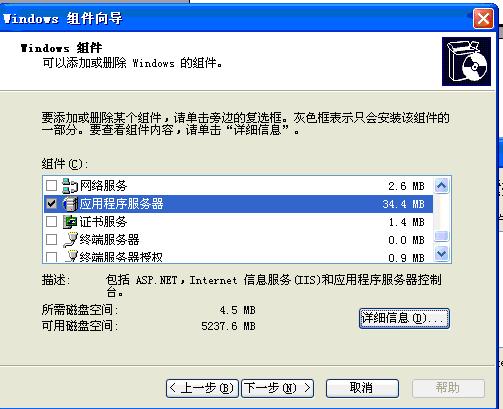
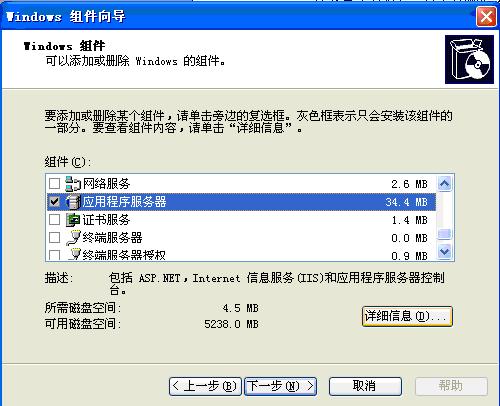
    在控制面板里打开添加删除程序,这个大家都知道吧,点添加windows组件

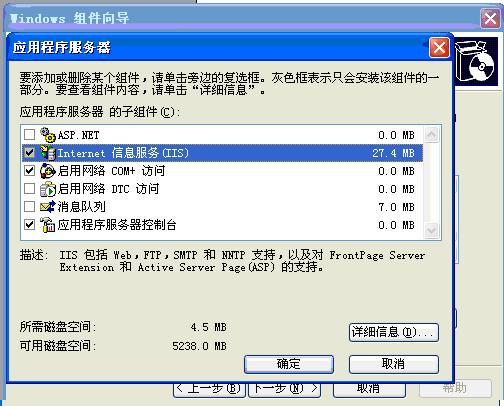
    找到应用程序服务器,选择它,再点击详细信息。

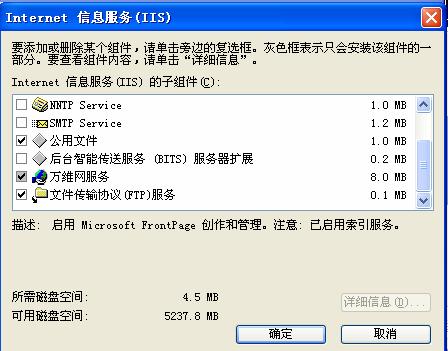
    选择信息服务器,点详细信息。

    找到 文件传输协议(FTP)服务 把勾打上。然后点确定。再确定

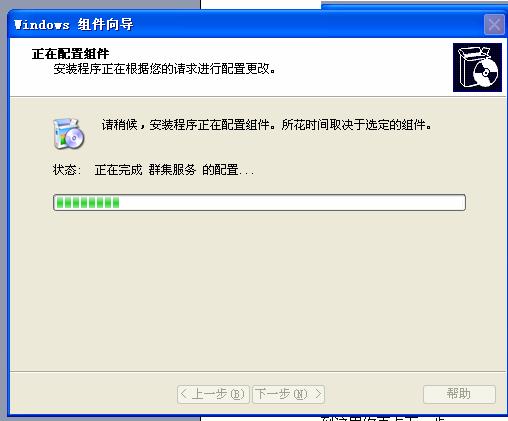
    到这里你把WIN2003的系统光盘放入光驱再点下一步

    系统开始安装,如果没有放入光盘系统会提示你选择安装文件。如果你确实没有的光盘你可以网上下载。

    组件到这里就安装完成了,接下来我给大家讲服务器的配置。

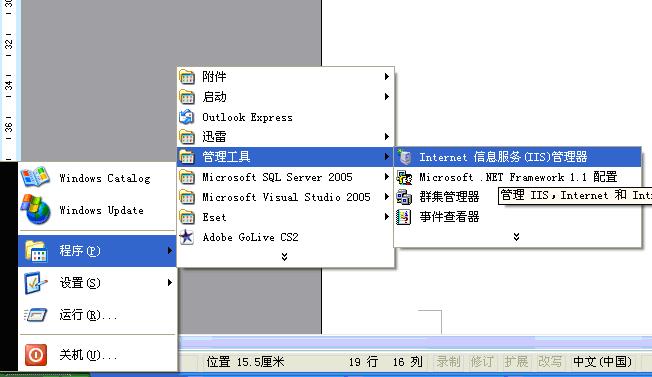
    在开始,程序,管理工具里打开,internet 信息服务(IIS)管理器


    用iis建立ftp服务器:


    用iis建立服务器不是非常复杂,操作起来比较简单,类似于用iis建立网站,其中涉及的虚拟目录等概念和网站中的虚拟目录一致。

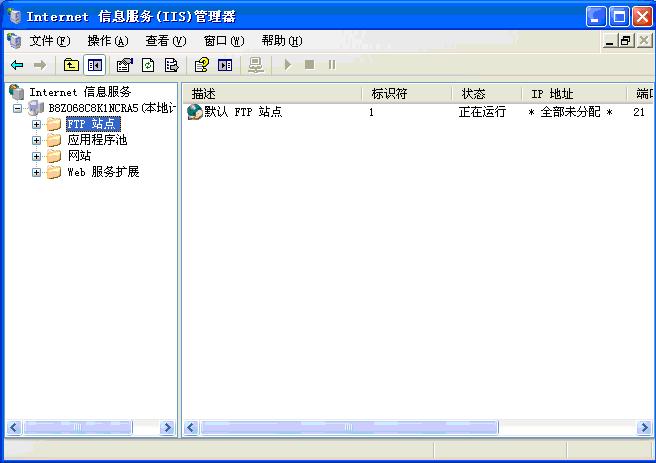
    通过任务栏的开始, 所有程序,管理工具,再其下找到信息服务(iis)管理器,打开管理器后会发现在最下方有一个ftp站点的选项,我们就是通过它来建立ftp服务器。

    IIS上默认有个FTP站点,我们千万不要把这个站点删了,因为微软的FTP比较小气,由于不能建多个站点共用21端口,所以我们就通过建立虚拟目录来实现多个用户共用端口。

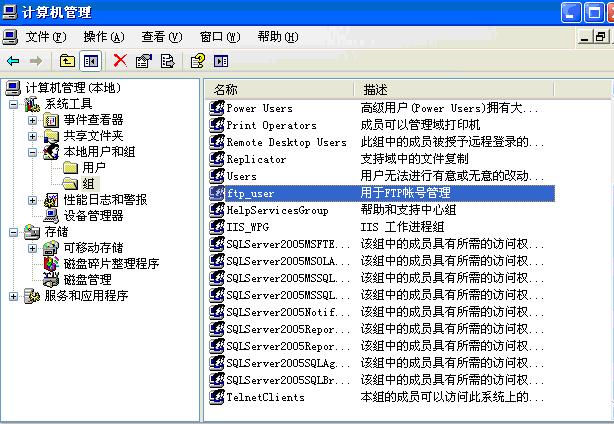
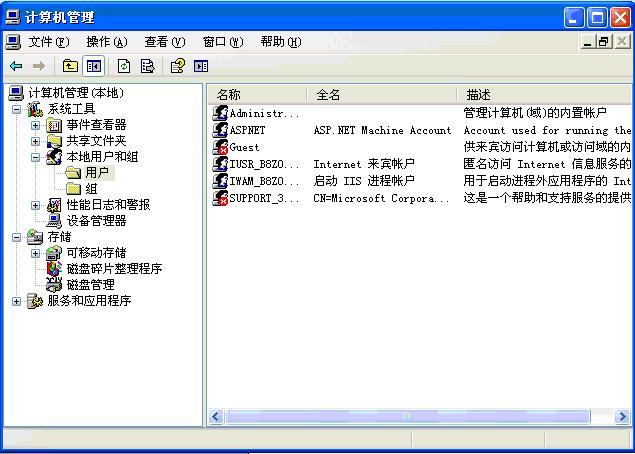
    我们先为FTP服务器建立一个专门的用户组,桌面上,我的电脑右键点管理。再点本地用户和组。

    在组里面新建一个组,命名可以根据需求,我设置的是先不关这个界面,等下我们还要用到

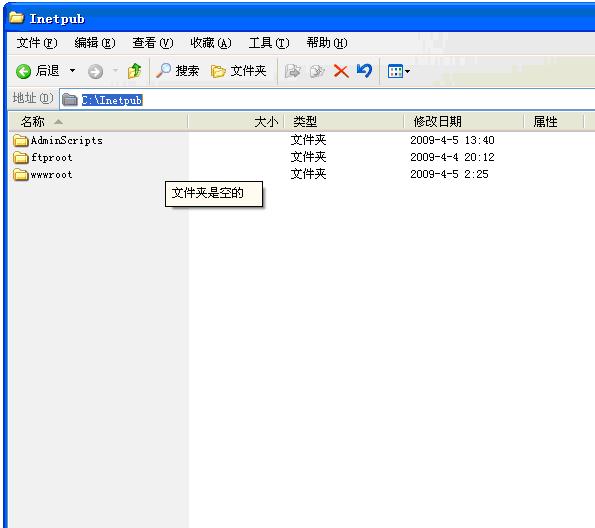
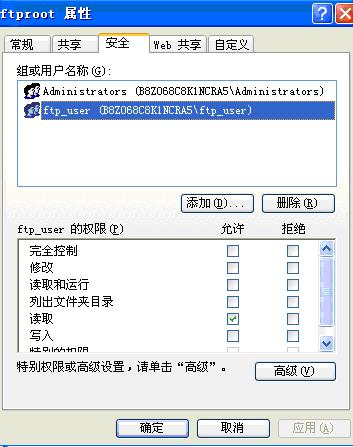
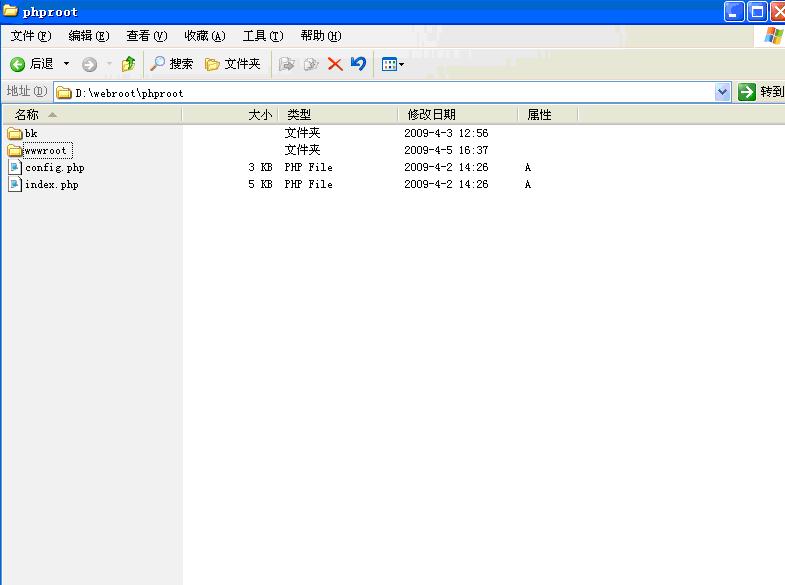
    默认的FTP站点目录路径是C:\Inetpub\ftproot 我们要给这个目录设置的权限,右键,属性,然后点选项卡里的安全,别告诉我没有,除非你的不是,如果不是请不要继续看教程,浪费你时间。

      我们只需要给ftproot administrators 组所有权限ftp_user 切记是只给读取权限,除了这两个其他用户或组全删除,这步很重要,很容易出错。,设置好后点确定

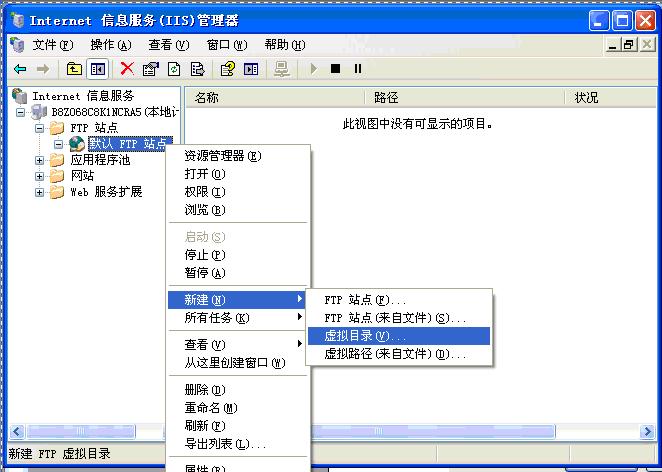
    然后我们回到internet 信息服务器管理器的FTP站点上,在默认FTP站点上点右键,依次点击新建,虚拟目录.

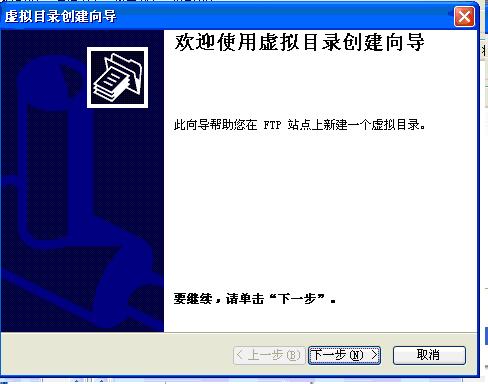
    点下一步

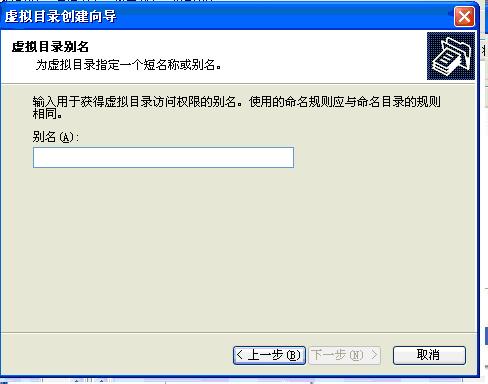
      虚拟目录别名就是这个虚拟目录的名称,必须和你要设置的用户名一样。填好再下一步。

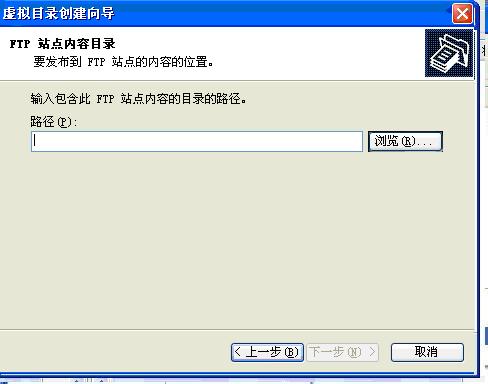
    选择FTP站点内容的路径。比如你要用往D:\webroot\phproot\wwwroot里传东西,那这里就选择D:\webroot\phproot\wwwroot选好再下一步

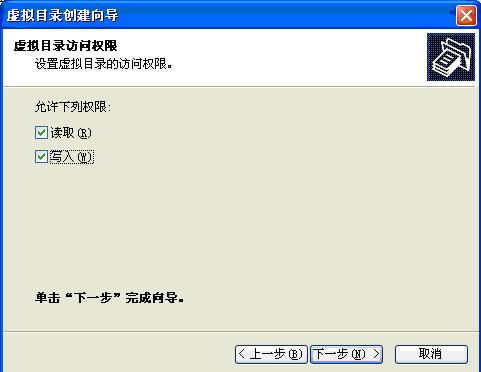
    把读取和写入权限选上,点下一步

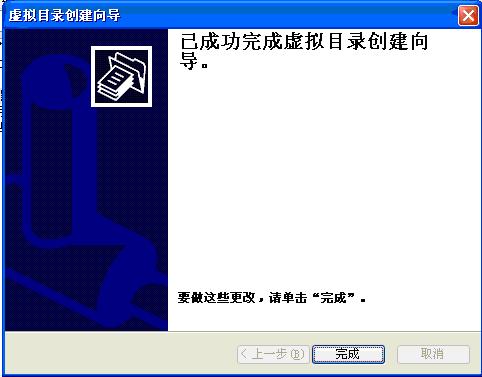
    点完成.

    接下来我们要为这个虚拟目录的文件夹给予权限。我们首先打开如下界面

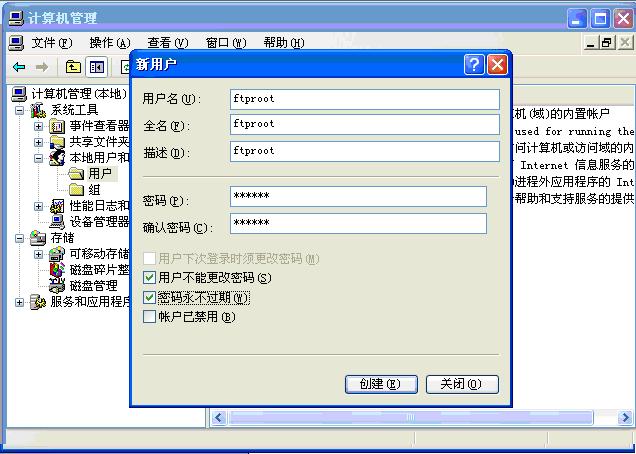
    在以上界面我们要在本地用户和组用户里新建一个用户,是用于FTP登陆的

    比如我们要用登陆,那就新建一个ftproot点创建,然后点关闭。

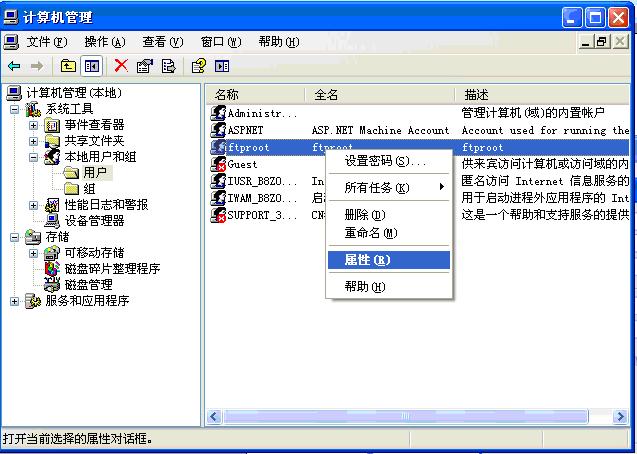
    找到刚刚新建的用户,右键再点属性。

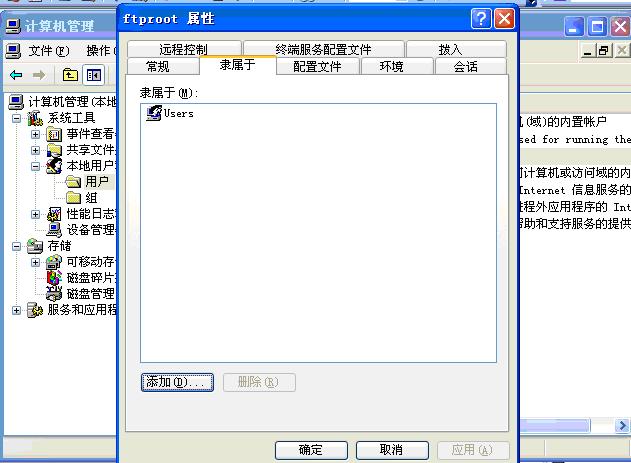
    选项卡隶属于里有个 users组,我们称为危险的组,把它删掉吧,

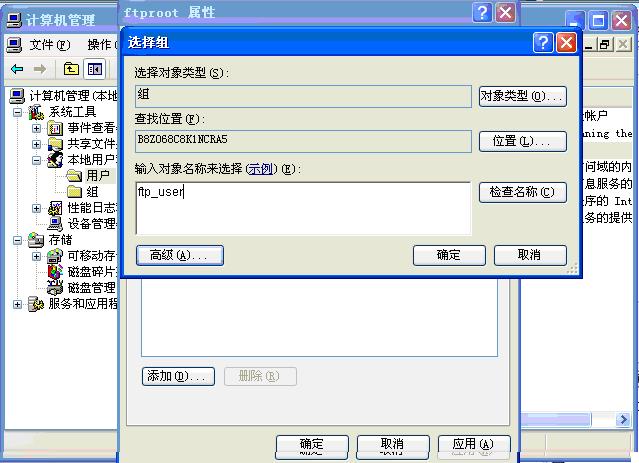
    然后添加ftp_user组 点确定后再点ftproot 属性下面的确定。这样我们一个拥有FTP登陆权限的用户就建立成功了,还有最后一步就成功了。

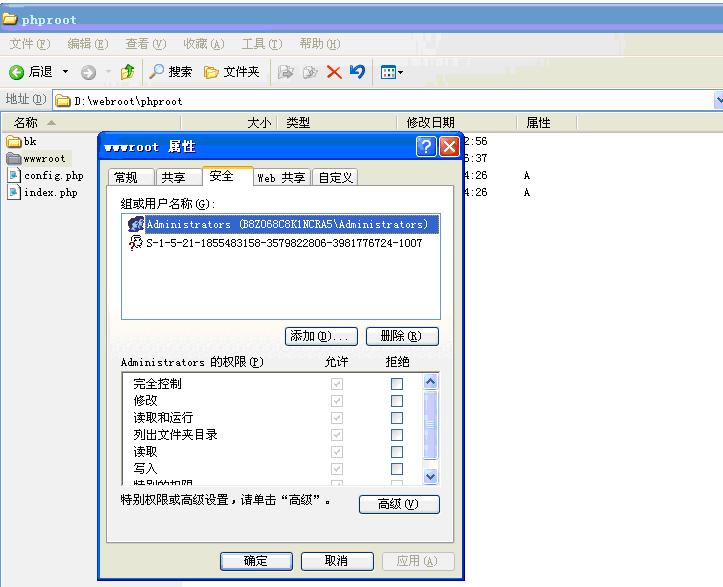
    找到 我们的FTP目录文件夹我们演示是用的D:\webroot\phproot\wwwroot

    (1-1)

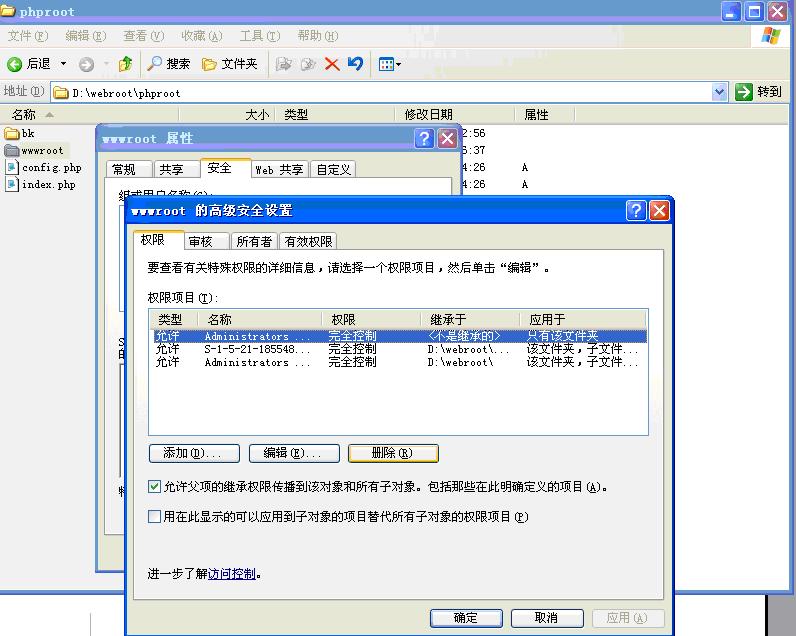
    (1-2) 这个文件夹邮件属性里的安全选项卡,把系统默认的用户都给删了只留administrators 如1-1 如果删不掉就点高级(如1-2)把允许父项的继承权限的勾去掉,提示你的时候点复制。然后确定后你就可以删除用户了。

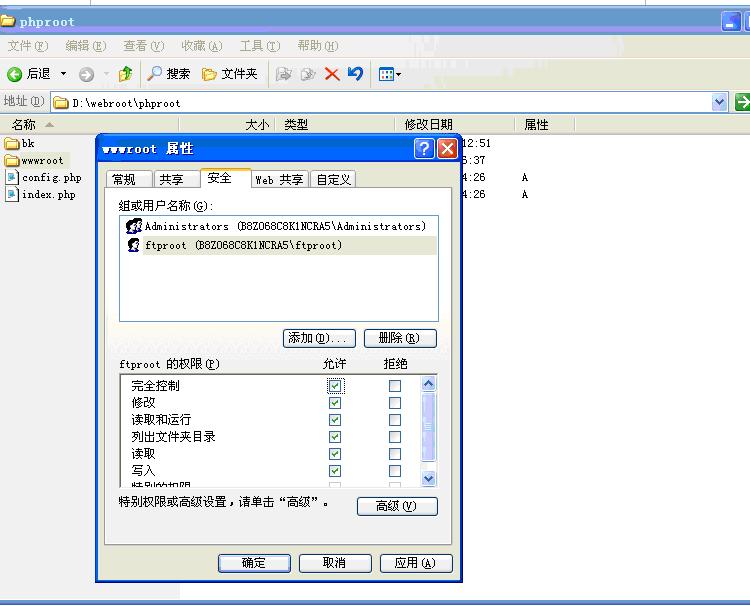
    删除多余用户后我们再给他 ftproot 这个用户的权限,并允许它完全控制。然后点确定。 这步可以说是最后一步了,我们用FTP软件登陆测试一下 IE里打开ftp://192.168.1.2 (我电脑IP是这个,你不一定跟着我填这个)帐号是 ftproot 密码是 111111 登陆成功能看到你FTP文件夹里的文件就成功了。

  • Microsoft JET Database Engine 错误 ‘80040e09’ 解决方法

    环境:windows 2003 server sp2+IIS6+Access

    错误:增加数据时出现错误信息:

    Microsoft JET Database Engine 错误 ‘80040e09’

    不能更新。数据库或对象为只读。

    解决方法:

    找到数据库文件,然后单击右键,属性,安全标签,增加Internet来宾帐户有写入权限即可。

  • debian清除无用的库文件

    deborphan 可以用来找出在系统中已经没有被依赖的套件。一般的情况是 library 会在其他套件需要的时候被牵引进来,但是当这些套件升级或删除后,被牵引进来的 library package 都不会同时被删除。因此,久而久之,系统里就存在了很多的所谓 orphaned packages,就是说这些 library packages 已经被遗弃了的意思。其中一个解决方法就是使用 deborphan 来找出它们并删除之。


    安装deborphan

    apt-get install deborphan

    运行deborphan –show-section –show-priority –show-size 或者简洁一点:$ deborphan -sPz,查看有没有多余的库。


    删除无用的库文件:apt-get remove –purge `deborphan` ( 清除系统多余的 library )


    当您使用 debian 一段时间后,如果您经常安装、移除软件一定会出现残余 library 在系统的状况,原因是当您安装软件时, debian 依照软件相依特性安装了额外的 library,但是当您移除该软件时,当初连带安装的 library 不见得会一起被移除,久而久之系统就会出现残余的 library,这个时候您便可以下这行指令,为您扫除系统中无用的 library ,确保系统的清洁性。

  • zhcon详解

    字符终端中文显示输入工具zhcon

    zhcon是一个工作在Linux控制台下的多内码中文平台。 它能够在控制台上显示简体中文、繁体中文、日文、韩文等双字节字符。

    它的项目主页是 http://sourceforge.net/projects/zhcon

    安装

    aptitude install zhcon

    启动

    zhcon –utf8 –drv=vga

    zhcon默认的编码是gb2312,如果你的系统是utf8编码,在运行zhcon时必须注意加载utf8和vga驱动支持,如果没加VGA会黑屏的,到时只有重新启动电脑。

    每次都输入zhcon –utf8–drv=vga也太麻烦了,并且一不小心忘打了就黑屏了。所以在~/.bashrc里面加一个别名就方便多了。以后再次输入zhcon不会黑屏了。

    vi ~/.bashrc

    alias zhcon=’zhcon –utf8 –drv=vga’

    修改后立刻生效:

    $ . .bashrc

    修改启动参数

    更改/boot/grub/menu.lst找到目前使用的内核,在后面加入vga=0×318。

    kernel /vmlinuz-2.6.30-1-686 root=/dev/hda3 ro vga=0x318

    vga=0×0318,是1024×768的24位色。你可根据自己显卡调整,如0×315等。

    Mode 0x0305: 1024×768 (+1024), 8 bits

    Mode 0x0317: 1024×768 (+2048), 16 bits

    Mode 0x0318: 1024×768 (+4096), 24 bits

    Mode 0x0312: 640×480 (+2560), 24 bits

    Mode 0x0314: 800×600 (+1600), 16 bits

    Mode 0x0315: 800×600 (+3200), 24 bits

    Mode 0x0301: 640×480 (+640), 8 bits

    Mode 0x0303: 800×600 (+832), 8 bits

    Mode 0x0311: 640×480 (+1280), 16 bits

    这样重启电脑后,只需要输入zhcon –utf8即可。

    设置

    zhcon本来是可以切换输入法的,但是与utf8有冲突,导致了某些按键无效。所以只能用英语和其他一种输入法(Ctrl+space没有冲突),或者用Ctrl+2可以调出输入法。默认是全拼输入法,如果你使用五笔,就需要做个小调整了。

    查看/etc/zhcon.conf文件可知道,zhcon的配置文件可有两份,一份是/etc/zhcon.conf(公用),另一份则是~ /.zhconrc(私用,优先权高于公用,如果没有可以复制一个/etc/zhcon.conf副本。修改起来比较安全,万一弄乱了,还有原件可参考。

    cp /etc/zhcon.conf ~/.zhconrc

    默认使用五笔输入法

    由于输入法切换热键冲突,你只能使用默认的全拼输入法,如果想用五笔,你只要修改配置文件,将想用的五笔输入法行拷贝到全拼输入法前面即可。当然,也可采用加#号屏蔽不需要的,这样不会出错。

    vi /etc/zhcon.conf //编辑zhcon配置文件

    #type := native | unicon

    ime = 智能拼音,modules/cce/cce_pinyin.so,modules/cce/dict,gb2312,unicon

    ime = 五笔,,input/wb.mb,gb2312,native

    ime = 全拼,,input/winpy.mb,gb2312,native

    更改zhcon的状态栏

    zhcon 启动后默认的是光标跟随方式,可以改为固定状态栏方式,同时可以更改状态栏的颜色。操作如下:

    vi /etc/zhcon.conf //编辑zhcon配置文件

    将:inputstyle = overspot

    改为:inputstyle = nativebar //将光标跟随方式改为固定状态栏方式

    将:nativebarcolor = 15,4,11,14,0,12

    改为:nativebarcolor = 15,1,11,14,9,0 //将红色状态栏,改为蓝色状态栏

    zhcon的热键

    CTRL+ALT+H 帮助;

    CTRL+D 退出。

    输入法热键:

    CTRL+SPACE 打开/关闭输入法;

    ALT+SPACE 打开/关闭CJK方式;

    CTRL+2 五笔;/ 全拼;

    编码切换热键:

    CTRL+F1 使用GB2312编码了;

    CTRL+F2 使用GBK编码;

    CTRL+F3 使用BIG5编码;

    CTRL+F4 使用JIS编码;

    CTRL+F5 使用KSCM编码;

    CTRL+F7 切换输入法状态栏风格(光标跟随或底部固定)。

    CTRL+F9 设置内码的识别方式:

    按一次:内码手动识别;

    按二次:自动识别GB与BIG5码;

    按三次:自动识别GB与BIG5码,并用简体中文来显示;


    按四次:自动识别GB与BIG5码,并用繁体中文来显示;


    CTRL+F10 调出输入法系统菜单;


    CTRL+. 切换中英文标点;


    CTRL+, 切换中文全角/半角;


    SHIFT+PGUP 上卷半屏历史记录;


    SHIFT+PGDN 下卷半屏历史记录;


    SHIFT+上方向箭 上卷一行历史记录;


    SHIFT+下方向箭 下卷一行历史记录。

    特点

    1.多内码支持,简繁体内码自动转换。

    2.多种输入法支持。经过转换,zhcon能够用Windows98和UCDOS中的码表输入法(自带14种)。

    3.二种输入风格。 zhcon在控制台实现了光标跟随方式和底部状态行方式二种输入风格(CTRL+F7切换),界面美观大方,并可自定义输入条的颜色。

    4.优秀的中文制表符识别。zhcon可以正确识别绝大多数应用程序(mc,linuxconf…)中的制表符号,不会出现乱码。

    5.历史屏幕浏览 。在zhcon中可以随时使用SHIFT-PAGEUP,SHIFT-PAGEDOWN来浏览历史屏幕。

    6.多点阵字体支持 。zhcon支持12点阵,14点阵,16点阵,24点阵等多种不同点阵字体的显示,可根据屏幕分辩率的不同选用不同点阵的字体来优化显示效果。

  • 安装配置zhcon

    什么是zhcon?

    经常有人提问在字符界面下无法显示中文,zhcon是解决方法之一。

    如何安装zhcon?

    zhcon已有rpm包,我更喜欢源码安装。

    下载:

    wget http://sourceforge.net/projects/zhcon/files/zhcon/0.2.6/zhcon-0.2.5.tar.gz

    wget http://sourceforge.net/projects/zhcon/files/zhcon/0.2.6/zhcon-0.2.5-to-0.2.6.diff.gz

    安装:

    第二个为一个补丁包。

    tar zxvf zhcon-0.2.5.tar.gz

    # gunzip zhcon-0.2.5-to-0.2.6.diff.gz

    # cd zhcon-0.2.5/

    # patch -p1 < ../zhcon-0.2.5-to-0.2.6.diff

    #./configure

    # make && make install

    # whereis zhcon

    zhcon: /usr/local/bin/zhcon /usr/local/etc/zhcon.conf /usr/local/lib/zhcon


    # vim /usr/local/etc/zhcon.conf

    #x_resolution = 640

    #y_resolution = 480

    x_resolution = 800 //修改分辨率

    y_resolution = 600


    #color_depth = 4

    color_depth = 8

    如何使用zhcon?

    在字符终端下

    #zhcon –utf8

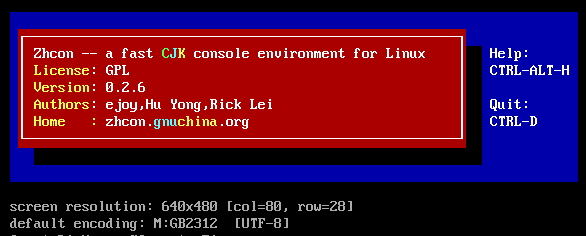
    效果:

  • su root authentication failure

    写这篇文章之前,先说明一下,linux普通用户切换到root用户出现authentication failure的情况很多,这里只记录自己遇到过的情况。我的root密码和普通用户密码是绝对正确的,可是普通用户登陆后su root,始终提示root  authentication  failure。而且root用户也是可以直接登陆,但是就是不能相互切换。最终仔细查看原来是/bin/su文件原因是/bin/su文件被取消了s位,问题找出,解决方法就简单了,直接chmod u+s /bin/su

    之前的

    ls -l /bin/su
    -rwxr-xr-x 1 root root 29152 Feb 16  2011 /bin/su

    修改后:

    ls -l /bin/su
    -rwsr-xr-x 1 root root 29152 Feb 16  2011 /bin/su

    然后重启或退出就OK了

  • 21个非常有用的.htaccess 提示和技巧

    Apache Web 服务器可以通过 .htaccess 文件来操作各种信息,这是一个目录级配置文件的默认名称,允许去中央化的 Web 服务器配置管理。可用来重写服务器的全局配置。该文件的目的就是为了允许单独目录的访问控制配置,例如密码和内容访问。下面是 21 个非常有用的 .htaccess 配置的提示和技巧:

    1. 定制目录的 Index 文件

    1 DirectoryIndex index.html index.php index.htm

    你可以使用上面的配置来更改目录的默认页面,例如你将这个脚本放在 foo 目录,则用户请求 /foo/ 时候就会访问 /foo/index.html

    2. 自定义错误页

    ErrorDocument 404 errors/404.html

    当用户访问页面报错时,例如页面找不到你希望显示自定义的错误页面,你可以通过这种方法来实现。或者是动态的页面:

    1 ErrorDocument 404 /psych/cgi-bin/error/error?404

    3 、控制访问文件和目录的级别

    .htaccess 经常用来限制和拒绝访问某个文件和目录,例如我们有一个 includes 文件夹,这里存放一些脚本,我们不希望用户直接访问这个文件夹,那么通过下面的脚本可以实现:

    # no one gets in here! deny from all

    上述脚本是拒绝所有的访问,你也可以根据IP段来拒绝:

    # no nasty crackers in here! order deny,allow

    deny from all

    allow from 192.168.0.0/24 # this would do the same thing.. #allow from 192.168.0

    一般这些方法是通过防火墙来处理,但在一个生产环境中的服务器来说,这样的调整非常方便。

    有时候你只是想禁止某个ip访问:

    1 # someone else giving the ruskies a bad name.. 2 order allow,deny 3 deny from 83.222.23.219 4 allow from all

    4. 修改环境变量

    环境变量包含了服务器端 CGI 的一些扩展信息,可使用 SetEnv 和 UnSetEnv 进行设置以及取消设置.

    SetEnv SITE_WEBMASTER “Jack Sprat” SetEnv SITE_WEBMASTER_URI mailto:Jack.Sprat@characterology.com


    UnSetEnv REMOTE_ADDR

    5. 301 重定向

    如果你希望某个页面跳转到新的页面:

    Redirect 301 /old/file.html http://yourdomain.com/new/file.html

    下面可以实现对整个路径的重定向

    RedirectMatch 301 /blog(.*) http://yourdomain.com/$1

    6. 通过 .htaccess 实现缓存策略

    通过设置在浏览器上缓存静态文件可以提升网站的性能:

    # year <FilesMatch “\.(ico|pdf|flv|jpg|jpeg|png|gif|swf|mp3|mp4)$”> Header set Cache-Control “public” Header set Expires “Thu, 15 Apr 2010 20:00:00 GMT” Header unset Last-Modified </FilesMatch> #2 hours <FilesMatch “\.(html|htm|xml|txt|xsl)$”> Header set Cache-Control “max-age=7200, must-revalidate”

    </FilesMatch>

    <FilesMatch “\.(js|css)$”> SetOutputFilter DEFLATE Header set Expires “Thu, 15 Apr 2010 20:00:00 GMT”

    </FilesMatch>

    7. 使用 GZIP 对输出进行压缩

    在 .htaccess 中添加下面的代码可以将所有的 css、js 和 html 使用 GZIP 算法压缩:

    <IfModule mod_gzip.c> mod_gzip_on Yes

    mod_gzip_dechunk Yes

    mod_gzip_item_include file \.(html?|txt|css|js|php|pl)$

    mod_gzip_item_include handler ^cgi-script$

    mod_gzip_item_include mime ^text/.* mod_gzip_item_include mime ^application/x-javascript.* mod_gzip_item_exclude mime ^image/.* mod_gzip_item_exclude rspheader ^Content-Encoding:.*gzip.*

    </IfModule>

    使用上面代码的前提是启用 mod_gzip 模块,你可以使用下面脚本来判断 Web 服务器是否提供 mod_deflate 支持:

    <Location> SetOutputFilter DEFLATE

    SetEnvIfNoCase Request_URI \

    \.(?:gif|jpe?g|png)$ no-gzip dont-vary

    SetEnvIfNoCase Request_URI \

    \.(?:exe|t?gz|zip|gz2|sit|rar)$ no-gzip dont-vary </Location>

    如果 Web 服务器不支持 mod_deflate ,那么可使用下面方法:

    <FilesMatch “\.(txt|html|htm|php)”> php_value output_handler ob_gzhandler </FilesMatch>

    8. 强制要求使用 HTTPS 访问

    通过以下脚本可以强制整个网站必须使用 https 方式访问:

    RewriteEngine On

    RewriteCond %{HTTPS} !on

    RewriteRule (.*) https://%{HTTP_HOST}%{REQUEST_URI}

    9. URL 重写

    例如要将 product.php?id=12 重写为 product-12.html

    RewriteEngine on

    RewriteRule ^product-([0-9]+)\.html$ product.php?id=$1

    将 product.php?id=12 重写为 product/ipod-nano/12.html

    RewriteEngine on

    RewriteRule ^product/([a-zA-Z0-9_-]+)/([0-9]+)\.html$ product.php?id=$2

    重定向没有 www 到有 www 的 URL 地址:

    RewriteEngine On

    RewriteCond %{HTTP_HOST} ^viralpatel\.net$

    RewriteRule (.*) http://www.viralpatel.net/$1 [R=301,L]

    重写 yoursite.com/user.php?username=xyz 到 yoursite.com/xyz

    RewriteEngine On

    RewriteRule ^([a-zA-Z0-9_-]+)$ user.php?username=$1 RewriteRule ^([a-zA-Z0-9_-]+)/$ user.php?username=$1


    重定向某个域名到一个 public_html 里新的子文件夹

    RewriteEngine On

    RewriteCond %{HTTP_HOST} ^test\.com$ [OR]

    RewriteCond %{HTTP_HOST} ^www\.test\.com$

    RewriteCond %{REQUEST_URI} !^/new/ RewriteRule (.*) /new/$1

    10. 阻止列出目录文件

    使用下面代码可以防止列表目录里的所有文件:

    Options -Indexes

    或者

    IndexIgnore *

    11. 添加新的 MIME-Types

    MIME-types 依赖于文件的扩展名,未能被识别的文件扩展名会当成文本数据传输

    AddType application/x-endnote-connection enz

    AddType application/x-endnote-filter enf

    AddType application/x-spss-savefile sav

    12. 防盗链

    你不希望别人网站引用你站内的图片、css 等静态文件,也就是传说中的防盗链,可以使用如下脚本:

    RewriteCond %{HTTP_REFERER} !^$

    RewriteCond %{REQUEST_URI} !^/(wp-login.php|wp-admin/|wp-content/plugins/|wp-includes/).* [NC]

    RewriteCond %{HTTP_REFERER} !^http://www.askapache.com.*$ [NC] RewriteRule \.(ico|pdf|flv|jpg|jpeg|mp3|mpg|mp4|mov|wav|wmv|png|gif|swf|css|js)$ – [F,NS,L]

    13. 指定上传文件的大小限制,适用于 PHP

    php_value upload_max_filesize 20M

    php_value post_max_size 20M

    php_value max_execution_time 200 php_value max_input_time 200

    上述脚本中,通过四个参数来设置上传文件的限制,第一个参数是文件的大小,第二个是 POST 数据的大小,第三个是传输的时间(单位秒),最后一个是解析上传数据最多花费的时间(单位秒)

    14. 禁止脚本执行

    Options -ExecCGI

    AddHandler cgi-script .php .pl .py .jsp .asp .htm .shtml .sh .cgi

    15. 修改字符集和语言头

    AddDefaultCharset UTF-8 DefaultLanguage en-US

    16. 设置服务器时区(GMT)

    SetEnv TZ America/Indianapolis

    17. 强制 “File Save As” 提示

    AddType application/octet-stream .avi .mpg .mov .pdf .xls .mp4

    18. 保护单个文件

    正常情况下 .htaccess 可用于限制整个目录的访问,但也可以只限制某个文件

    1 <Files quiz.html> 2 order deny,allow 3 deny from all 4 AuthType Basic 5 AuthName “Characterology Student Authcate” 6 AuthLDAP on 7 AuthLDAPServer ldap://directory.characterology.com/ 8 AuthLDAPBase “ou=Student, o=Characterology University, c=au” 9 require valid-user 10 satisfy any 11 </Files>

    19. 设置 Cookie

    通过环境变量来设置 Cookie

    Header set Set-Cookie “language=%{lang}e; path=/;” env=lang

    基于请求设置 Cookie,该代码发送 Set-Cookie 头用于设置 Cookie 值为第二个括号里的匹配项

    RewriteEngine On

    RewriteBase / RewriteRule ^(.*)(de|es|fr|it|ja|ru|en)/$ – [co=lang:$2:.yourserver.com:7200:/]

    20. 设置自定义的响应 Headers

    Header set P3P “policyref=\”http://www.askapache.com/w3c/p3p.xml\”” Header set X-Pingback “http://www.askapache.com/xmlrpc.php” Header set Content-Language “en-US” Header set Vary “Accept-Encoding”

    21. 根据 User-Agent 来阻止请求

    SetEnvIfNoCase ^User-Agent$ .*(craftbot|download|extract|stripper|sucker|ninja|clshttp|webspider|leacher|collector|grabber|webpictures) HTTP_SAFE_BADBOT

    SetEnvIfNoCase ^User-Agent$ .*(libwww-perl|aesop_com_spiderman) HTTP_SAFE_BADBOT

    Deny from env=HTTP_SAFE_BADBOT
  • 制作SD卡启动盘

    网上搜了一遍,基本上都是用USBOOT来制作启动盘。我不否认这是一个办法,但是至少我觉得,我今天介绍的方法更快、更好、更安全。

    U盘制作启动盘就太简单了,直接使用对应主控芯片的量产工具(可用ChipGenius检测主控芯片的型号,然后到网上搜索对应主控的量产工具和教程)就可以制作光盘启动的启动型U盘。但是SD卡,是没有主控芯片的,更没有办法像U盘那样量产了。

    网络上的使用USBOOT来引导SD卡,确实是一种方法,但是那个方法有三个缺点:

    一、需要把SD卡中的数据COPY出来,因为需要格式化SD卡

    二、兼容性不佳。

    当然,用USBOOT引导SD卡之后,又有两种不同的方法来启动SD卡的配置工具:

    一、用UltraISO朝SD卡写入ISO镜像。

    二、使用GRUB4DOS

    对于第一种方法,我曾经试过,依然是兼容性不佳,至少当时根据教程制作的SD卡在我自己的电脑上和公司的电脑上都无法引导,被直接略过了。

    至于第二种方法,是可行的,但是需要手动输入grub,不过貌似可以编辑AUTOEXEC.BAT实现自动加载grub。

    既然批判了上述的方法,那么我的方法相比那些方法要更好更实用了。既不需要格式化,而且在朝里面添加工具和菜单的时候,非常方便。

    准备工具:
    BOOTICE.EXE:[download id=”1″]

    GRUB4DOS:[download id=”2″]

    你要使用的程序的IMG镜像文件,请自备

    制作步骤:
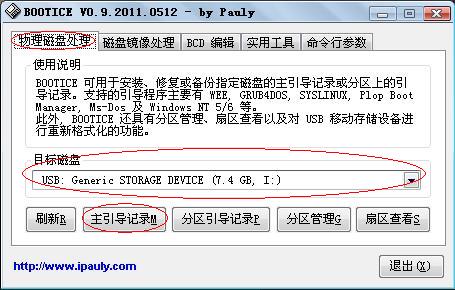
    1、运行BOOTICE.EXE,在“物理磁盘处理”选项卡中看到如下界面

    在“目标磁盘”中选择你要用来制作为启动盘的SD卡,然后点击下面的“主引导记录M”按钮。


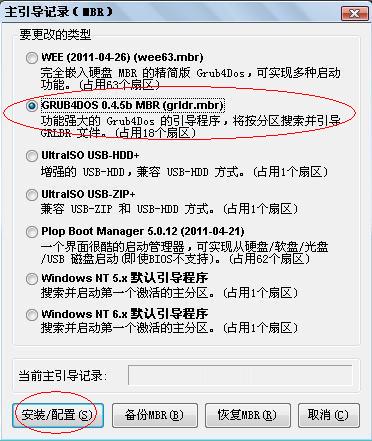
    2、在弹出来的“主引导记录(MBR)”下面的几个选择中选择第二个“GRUB4DOS 0.4.5b MBR(grldr.mbr)”。

    然后在点击下面的“安装/配置”按钮。


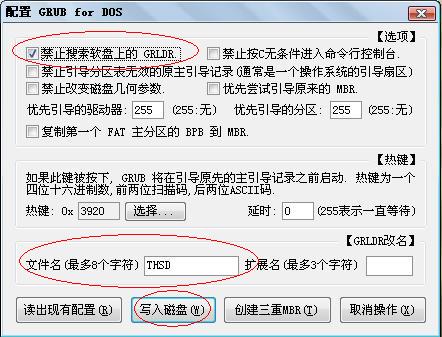
    3、在弹出来的“配置 GRUB for DOS”窗口中,勾选“禁止搜索软盘上的GRLDR”,将下面“文件名”中默认的GRLDR改名,随意改成什么都可以,当然,默认的grldr其实也是可以的,但是建议还是改名。

    4、点击“写入磁盘”按钮,之后会有成功提示,然后再回到“主引导记录(MBR)”窗口,会看到下面“当前主引导记录:”右边的状态栏显示出“GRUB for DOS”,表示此SD卡已经被引导。


    5、关掉BOOTICE。将GRUB4DOS里面menu.lst,chinese目录下的grldr复制到SD卡根目录。grldr需要改名,与之前“配置 GRUB for DOS”中修改的名称一致。


    OK,基本的SD卡引导盘制作完毕,上述完成之后,在电脑启动的时候选择该SD卡,会进入到GRUB的启动菜单。当然,因为没有加入任何IMG镜像,自然除了能看之外,什么都做不了,如果需要添加功能,则需要自行在menu.lst(可用记事本直接打开编辑)中添加程序,至于menu.lst添加软件的格式,打开看一下便一目了然了。如果还不清楚,则百度谷歌一下吧,很容易的。


  • 网线水晶头接法

    网线有两种做法,一种是交叉线,一种是平行线

    交叉线的做法是:一头采用568A标准,一头采用568B标准

    平行线的做法是:两头同是采用568A标准或568B标准。(一般用到的都是568B平等线的做法)

    568A标准:白绿-绿——白橙——蓝-白蓝——橙——白棕-棕

    568B标准:白橙-橙——白绿——蓝-白蓝——绿——白棕-棕

    比较好记的一种方法:

    1、除了蓝色线对以外,其它的线对白色都在前面

    2、颜色顺序为橙色线对——绿色线对——棕色线对。注意线对是的是两根线,包括白色线。

    3、蓝色线对则是蓝色在前,白色在后。然后把上面的三个线对从中间分开,把蓝色线对放在中间。即:白橙-橙——白绿——蓝-白蓝——绿——白棕-棕(这就是568B标准),如果不是对等网,两头接一样。如果是对等则绿色线对与橙色线对交换,即:白绿-绿——白橙——蓝-白蓝——橙——白棕-棕