很多java初学者,对于java环境配置以及jsp运行环境配置,可能不太了解,那么今天为了巩固大家的知识,我就再一次为大家写一篇很简单的教程,希望对大家有用!
1、准备阶段
首先我们必须要准备以下两款软件
1)JDK(可以到java官方网站下载,目前sun公司已经被Oracle收购了,大家可以到Oracle网站上去下载最新版的JDK),下载地址是http://www.oracle.com/technetwork/java/javase/downloads/index.html
2)tomcat(可以到apache官方网站上下载最新版tomcat),下载地址http://tomcat.apache.org/
2、搭建java环境
首先我们将JDK安装完成后,需要对系统变量进行修改
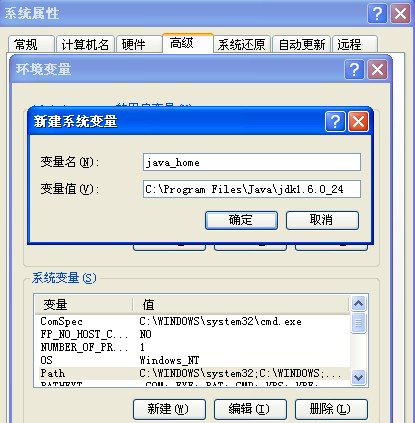
1)XP系统中,右击“我的电脑”–“属性”–“高级”–“环境变量”,如果是win7系统,那么就是右击“计算机”–“属性”–“高级系统设置”。新建一个变量名为java_home,其变量值为JDK所在的路径,如图
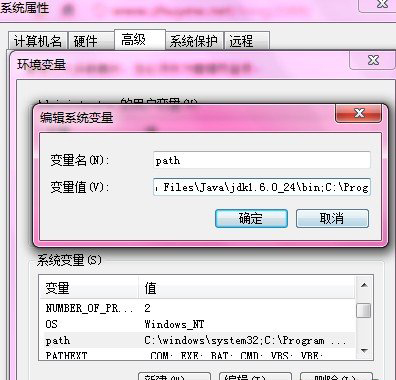
然后再打开原有的系统变量Path,在Path中添加JDK文件目录下的bin目录我的路径为C:\Program Files\Java\jdk1.6.0_24\bin,如图
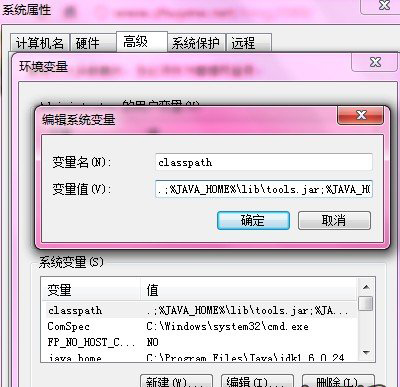
然后再建立一个classpath变量名,将JDK目录下的lib目录中的tools.jar以及dt.jar的路径写入其中,不过这里我们要是有java_home变量,那么我们就将其写为.;%JAVA_HOME%\lib\tools.jar;%JAVA_HOME%\lib\dt.jar;(注意,最前面有一个点号哦)如图
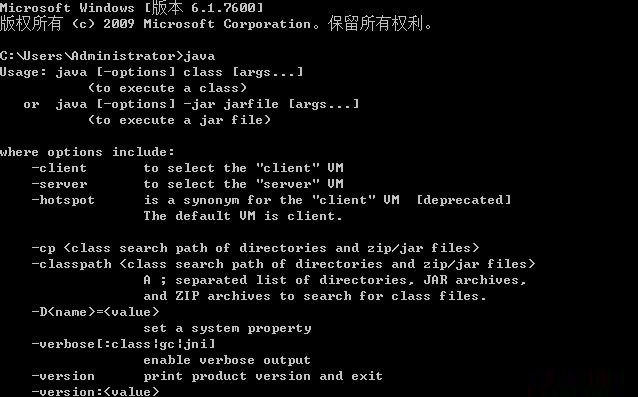
完成后,直接点击确定即可,这样就设置好了java运行环境了,如果想要测试下是否已经成功了,那么我们可以打开命令提示符,或者“运行”–“CMD”,在命令提示符中输入java或者是javac,如果看到如下图所示,则表示环境搭建成功,如果不成功,请检查JDK路径是否正确!
3、搭建jsp运行环境
这里我们需要使用到tomcat软件,JDK安装配置完成后,我们才可以安装tomcat,安装完成tomcat后就不需要对环境变量进行设置了,jsp运行环境也就搭建成功了,然后可以在浏览器访问http://localhost:8080看看能否访问到tomcat服务器的主页,你可以将自己编写的html文档或者jsp文档放到tomcat目录下的webapps下自己新建的文件夹(比如我新建一个叫做test的文件夹),然后通过http://localhost:8080/test/test.jsp即可访问相应的页面!
总体来说搭建java环境和jsp环境是很简单的,并不复杂。不过在服务器的应用中,可能就会复杂一些,比如使用tomcat建立虚拟主机等等就需要你懂得tomcat中某些文件的修改及配置了!