标签: Nginx

  • nginx查看并发连接数

    通过查看Nginx的并发连接,我们可以更清除的知道网站的负载情况。Nginx并发查看有两种方法(之所以这么说,是因为笔者只知道两种),一种是通过 web界面,一种是通过命令,web查看要比命令查看显示的结果精确一些。

    通过web界面查看时Nginx需要开启status模块,也就是安装Nginx时加上 –with-http_stub_status_module 然后配置Nginx.conf,在server点里面加入如下内容

    location /status {

    stub_status on;

    access_log /usr/local/nginx/logs/status.log;

    auth_basic “NginxStatus”; }

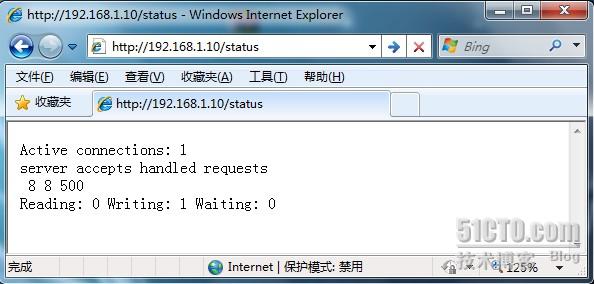
    配置完后重新启动Nginx后我们可以通过浏览器访问http://localhost/status 查看

    201005231274583316394

    解析:
    Active connections //当前 Nginx 正处理的活动连接数。
    server accepts handled requests //总共处理了8 个连接 , 成功创建 8 次握手,总共处理了500个请求。
    Reading //nginx 读取到客户端的 Header 信息数。
    Writing //nginx 返回给客户端的 Header 信息数。
    Waiting //开启 keep-alive 的情况下,这个值等于 active – (reading + writing),意思就是 Nginx 已经处理完正在等候下一次请求指令的驻留连接

  • 解决nginx出现File not found的问题

    使用php-fpm解析PHP,”No input file specified”,”File not found”是令nginx新手头疼的常见错误,原因是php-fpm进程找不到SCRIPT_FILENAME配置的要执行的.php文件,php-fpm返回给nginx的默认404错误提示。

    比如我的网站doucument_root下没有test.php,访问这个文件时通过抓包可以看到返回的内容。


    HTTP/1.1 404 Not Found

    Date: Fri, 21 Dec 2012 08:15:28 GMT

    Content-Type: text/html

    Proxy-Connection: close

    Server: nginx/1.2.5

    X-Powered-By: PHP/5.4.7

    Via: 1.1 c3300 (NetCache NetApp/6.0.7)

    Content-Length: 16


    File not found.


    很多人不想用户直接看到这个默认的404错误信息,想自定义404错误.

    给出解决办法前我们来先分析下如何避免出现这类404错误,然后再说真的遇到这种情况(比如用户输入一个错误不存在的路径)时该怎么办,才能显示自定义的404错误页。

    一、错误的路径被发送到php-fpm进程

    出现这类错误,十个有九个是后端fastcgi进程收到错误路径(SCRIPT_FILENAME),而后端fastcgi收到错误路径的原因大都是配置错误。


    常见的nginx.conf的配置如下:

    server {

    listen [::]:80;

    server_name example.com www.example.com;

    access_log /var/www/logs/example.com.access.log;


    location / {

    root /var/www/example.com;

    index index.html index.htm index.pl;

    }


    location /images {

    autoindex on;

    }


    location ~ \.php$ {

    fastcgi_pass 127.0.0.1:9000;

    fastcgi_index index.php;

    fastcgi_param SCRIPT_FILENAME /var/www/example.com$fastcgi_script_name;

    include fastcgi_params;

    }

    }

    这个配置中有很多不合理的地方,其中一个明显的问题就是root指令被放到了location / 块。如果root指令被定义在location块中那么该root指令只能对其所在的location生效。其它locaiont中没有root指令,像location /images块不会匹配任何请求,需要在每个请求中重复配置root指令来解决这个问题。因此我们需要把root指令放在server块,这样各个location就会继承父server块定义的$document_root,如果某个location需要定义一个不同的$document_root,则可以在location单独定义一个root指令。


    另一个问题就是fastCGI参数SCRIPT_FILENAME 是写死的。如果修改了root指令的值或者移动文件到别的目录,php-fpm会返回“No input file specified”错误,因为SCRIPT_FILENAME在配置中是写死的并没有随着$doucument_root变化而变化,我们可以修改SCRIPT_FILENAME配置如下:


    fastcgi_param SCRIPT_FILENAME $document_root$fastcgi_script_name;


    所以我们不能忘记在server块中配置root指令,不然$document_root的值为空,只会传$fastcgi_script_name到php-fpm,这样就会导致“No input file specified”错误。


     二、请求的文件真的不存在

    当nginx收到一个不存在的.php文件的请求时,因为nginx只会检查$uri是否是.php结尾,不会对文件是否存在进行判断,.php结尾的请求nginx会直接发给php-fpm处理。php-fpm处理时找不到文件就会返回“No input file specified”带着“404 Not Found”头。

    解决办法

    我们在nginx拦截不存在的文件,请求并返回自定义404错误


    使用 try_files 捕捉不存在的urls并返回错误。

    location ~ .php$ {

    try_files $uri =404;

    fastcgi_pass 127.0.0.1:9000;

    fastcgi_index index.php;

    fastcgi_param SCRIPT_FILENAME ….

    ……………………………..

    ……………………………..

    }

    上面的配置会检查.php文件是否存在,如果不存在,会返回404页面。

  • Nginx配置文件nginx.conf中文详解

    #定义Nginx运行的用户和用户组

    user www www;


    #nginx进程数,建议设置为等于CPU总核心数。

    worker_processes 8;


    #全局错误日志定义类型,[ debug | info | notice | warn | error | crit ]

    error_log /var/log/nginx/error.log info;


    #进程文件

    pid /var/run/nginx.pid;


    #一个nginx进程打开的最多文件描述符数目,理论值应该是最多打开文件数(系统的值ulimit -n)与nginx进程数相除,但是nginx分配请求并不均匀,所以建议与ulimit -n的值保持一致。

    worker_rlimit_nofile 65535;


    #工作模式与连接数上限

    events

    {

    #参考事件模型,use [ kqueue | rtsig | epoll | /dev/poll | select | poll ]; epoll模型是Linux 2.6以上版本内核中的高性能网络I/O模型,如果跑在FreeBSD上面,就用kqueue模型。

    use epoll;

    #单个进程最大连接数(最大连接数=连接数*进程数)

    worker_connections 65535;

    }


    #设定http服务器

    http

    {

    include mime.types; #文件扩展名与文件类型映射表

    default_type application/octet-stream; #默认文件类型

    #charset utf-8; #默认编码

    server_names_hash_bucket_size 128; #服务器名字的hash表大小

    client_header_buffer_size 32k; #上传文件大小限制

    large_client_header_buffers 4 64k; #设定请求缓

    client_max_body_size 8m; #设定请求缓

    sendfile on; #开启高效文件传输模式,sendfile指令指定nginx是否调用sendfile函数来输出文件,对于普通应用设为 on,如果用来进行下载等应用磁盘IO重负载应用,可设置为off,以平衡磁盘与网络I/O处理速度,降低系统的负载。注意:如果图片显示不正常把这个改成off。

    autoindex on; #开启目录列表访问,合适下载服务器,默认关闭。

    tcp_nopush on; #防止网络阻塞

    tcp_nodelay on; #防止网络阻塞

    keepalive_timeout 120; #长连接超时时间,单位是秒


    #FastCGI相关参数是为了改善网站的性能:减少资源占用,提高访问速度。下面参数看字面意思都能理解。

    fastcgi_connect_timeout 300;

    fastcgi_send_timeout 300;

    fastcgi_read_timeout 300;

    fastcgi_buffer_size 64k;

    fastcgi_buffers 4 64k;

    fastcgi_busy_buffers_size 128k;

    fastcgi_temp_file_write_size 128k;


    #gzip模块设置

    gzip on; #开启gzip压缩输出

    gzip_min_length 1k; #最小压缩文件大小

    gzip_buffers 4 16k; #压缩缓冲区

    gzip_http_version 1.0; #压缩版本(默认1.1,前端如果是squid2.5请使用1.0)

    gzip_comp_level 2; #压缩等级

    gzip_types text/plain application/x-javascript text/css application/xml;

    #压缩类型,默认就已经包含text/html,所以下面就不用再写了,写上去也不会有问题,但是会有一个warn。

    gzip_vary on;

    #limit_zone crawler $binary_remote_addr 10m; #开启限制IP连接数的时候需要使用


    upstream blog.yourname.com {

    #upstream的负载均衡,weight是权重,可以根据机器配置定义权重。weigth参数表示权值,权值越高被分配到的几率越大。

    server 192.168.80.121:80 weight=3;

    server 192.168.80.122:80 weight=2;

    server 192.168.80.123:80 weight=3;

    }


    #虚拟主机的配置

    server

    {

    #监听端口

    listen 80;

    #域名可以有多个,用空格隔开

    server_name www.yourname.com yourname.com;

    index index.html index.htm index.php;

    root /data/www/yourname;

    location ~ .*.(php|php5)?$

    {

    fastcgi_pass 127.0.0.1:9000;

    fastcgi_index index.php;

    include fastcgi.conf;

    }

    #图片缓存时间设置

    location ~ .*.(gif|jpg|jpeg|png|bmp|swf)$

    {

    expires 10d;

    }

    #JS和CSS缓存时间设置

    location ~ .*.(js|css)?$

    {

    expires 1h;

    }

    #日志格式设定

    log_format access ‘$remote_addr – $remote_user [$time_local] “$request” ‘

    ‘$status $body_bytes_sent “$http_referer” ‘

    ‘”$http_user_agent” $http_x_forwarded_for’;

    #定义本虚拟主机的访问日志

    access_log /var/log/nginx/access.log access;


    #对 “/” 启用反向代理

    location / {

    proxy_pass http://127.0.0.1:88;

    proxy_redirect off;

    proxy_set_header X-Real-IP $remote_addr;

    #后端的Web服务器可以通过X-Forwarded-For获取用户真实IP

    proxy_set_header X-Forwarded-For $proxy_add_x_forwarded_for;

    #以下是一些反向代理的配置,可选。

    proxy_set_header Host $host;

    client_max_body_size 10m; #允许客户端请求的最大单文件字节数

    client_body_buffer_size 128k; #缓冲区代理缓冲用户端请求的最大字节数,

    proxy_connect_timeout 90; #nginx跟后端服务器连接超时时间(代理连接超时)

    proxy_send_timeout 90; #后端服务器数据回传时间(代理发送超时)

    proxy_read_timeout 90; #连接成功后,后端服务器响应时间(代理接收超时)

    proxy_buffer_size 4k; #设置代理服务器(nginx)保存用户头信息的缓冲区大小

    proxy_buffers 4 32k; #proxy_buffers缓冲区,网页平均在32k以下的设置

    proxy_busy_buffers_size 64k; #高负荷下缓冲大小(proxy_buffers*2)

    proxy_temp_file_write_size 64k;

    #设定缓存文件夹大小,大于这个值,将从upstream服务器传

    }


    #设定查看Nginx状态的地址

    location /NginxStatus {

    stub_status on;

    access_log on;

    auth_basic “NginxStatus”;

    auth_basic_user_file conf/htpasswd;

    #htpasswd文件的内容可以用apache提供的htpasswd工具来产生。

    }


    #本地动静分离反向代理配置

    #所有jsp的页面均交由tomcat或resin处理

    location ~ .(jsp|jspx|do)?$ {

    proxy_set_header Host $host;

    proxy_set_header X-Real-IP $remote_addr;

    proxy_set_header X-Forwarded-For $proxy_add_x_forwarded_for;

    proxy_pass http://127.0.0.1:8080;

    }

    #所有静态文件由nginx直接读取不经过tomcat或resin

    location ~ .*.(htm|html|gif|jpg|jpeg|png|bmp|swf|ioc|rar|zip|txt|flv|mid|doc|ppt|pdf|xls|mp3|wma)$

    { expires 15d; }

    location ~ .*.(js|css)?$

    { expires 1h; }

    }

    }

  • nginx中配置ip直接访问的默认站点

    nginx中,每个站点都是由一个server段定义的,这里面设定了监听的ip和端口,站点的域名,根目录等信息。但一般来说vps主机上每个ip上会对应几个不同的站点。这样就会出现一个问题,直接访问这个ip的话,访问的会是哪个站点?

    答案是这样的:在Listen ip:port; 这个指令行中,有一个参数default_server,指定了它后,这个server段就会是这个ip的默认站点;如果没有这个参数,那么默认ip直接访问的是nginx.conf中出现的第一个server段对应的站点。

    server{

    listen 80 default_server;

    server_name ixq.us;

    rewrite ^ http://www.ixq.us$request_uri?;

    }

  • Freebsd8.2 32位ports安装php5.2+fpm+mysql5.1+nginx+Zend

    一、安装软件前的准备:

    系统的安装:让机房最小化安装32位freebsd8.2系统。

    ports的安装:机房装好系统后,远程登录,自己在线安装ports

    命令:

    sysinstall->Configure->Distributions->ports->FTP->China->OK

    修改系统密码:passwd回车

    二、手动安装nginx+php

    (1) 进入系统后,准备cvs更新:

    1. cd /usr/ports/net/cvsup-without-gui

    # make install clean

    2. cp /usr/share/examples/cvsup/ports-supfile /etc/ports-supfile

    3. # ee /etc/ports-supfile

    将其中的#*default host=CHANGE_THIS.FreeBSD.org一行改为:

    *default host=cvsup4.FreeBSDchina.org

    {也可以指定更新版本日期,例如加上:*default date=2009.10.05.00.00.00

    (这个可以省略)

    }

    4. 更新ports

    /usr/local/bin/cvsup -g -L 2 /etc/ports-supfile

    2) 安装mysql

    #cd /usr/ports/databases/mysql51-server

    #make WITH_CHARSET=gbk WITH_XCHARSET=all WITH_PROC_SCOPE_PTH=yes BUILD_OPTIMIZED=yes BUILD_STATIC=yes SKIP_DNS_CHECK=yes WITHOUT_INNODB=yes install clean

    #cp /usr/local/share/mysql/my-large.cnf /usr/local/etc/my.cnf ##mysql的优化参数,也可以手动修改

    #rehash

    # mysql_install_db –user=mysql ##初始化mysql

    #/usr/local/bin/mysqld_safe & ##启动mysql

    #/usr/local/bin/mysqladmin -u root password ‘newpass’

    ##设置root密码,newpass是你需要设置的密码

    关闭mysql可以使用mysqladmin -uroot -p shutdown

    mysqladmin -uroot -p password ‘新密码’ 回车后输入旧密码

    mysql -uroot -p #登陆mysql monitor.

    3) 安装php

    # cd /usr/ports/lang/php52装的是5.2版本,后装php5-extensions的时候对应的要cd /usr/ports/lang/php52-extensions

    #make config ##配置编译参数

    [X] CLI Build CLI version

    [X] CGI Build CGI version

    [ ] APACHE Build Apache module

    [ ] DEBUG Enable debug

    [X] SUHOSIN Enable Suhosin protection system

    [X] MULTIBYTE Enable zend multibyte support

    [ ] IPV6 Enable ipv6 support

    [ ] REDIRECT Enable force-cgi-redirect support (CGI only)

    [ ] DISCARD Enable discard-path support (CGI only)

    [X] FASTCGI Enable fastcgi support (CGI only)

    [X] FPM Build FPM version //php5.2 FPM依赖FASTCGI

    [X] PATHINFO Enable path-info-check support (CGI only)

    #make install clean

    # cp /usr/local/etc/php.ini-dist /usr/local/etc/php.ini

    4)升级libtool

    #cd /usr/ports/devel/libtool/ && make reinstall clean


    5) 安装php52-extensions

    #cd /usr/ports/lang/php52-extensions //5.2版本的php必须对应装5.2版本的扩展

    #make config

    Options for php5-extensions 1.1

    ————————————————-

    [X] CURL CURL support

    [ ] FTP FTP support//咱们不要

    [X] GD e in

    [X] GETTEXT

    [X] MBSTRING multibyte string support

    [X] MCRYPT Encryption support

    [X] MYSQL

    [X] MYSQLi

    [ ] PCRE Perl Compatible Regular Expression support

    [ ] POSIX //去掉.

    [ ] SQLITE //去掉.

    [X] ZIP ZIP support

    [X] ZLIB

    # make install clean

    不同以前版本,安装完php52-extensions发现很多扩展并没有安装,手动挨个去安装吧,包括:mysql、mysqli、gd、mbsting、curl,其中,安装gd扩展耗时较长,下载依赖类库较多,多次弹出选择框。

    # cd /usr/ports/databases/php52-mysql

    # make install clean

    # cd /usr/ports/databases/php52-mysqli

    # make install clean

    # cd /usr/ports/graphics/php52-gd

    # make install clean

    # cd /usr/ports/converters/php52-mbstring

    # make install clean

    # cd /usr/ports/ftp/php52-curl

    # make install clean


    6) 安装Zend Optimizer


    #cd /usr/ports/devel/ZendOptimizer/


    #make #不要安装,只需要下载解包


    #cd /usr/ports/devel/ZendOptimizer/work/ZendOptimizer-*


    #./install-tty ##会出现一个文字的安装界面,只是最后一步,不要选择apache就可以了

    6)        安装nginx

    #cd /usr/ports/www/nginx/

    #make install


    配置nginx

    在index.html前面添加一个index.php


    location / {

    root   /usr/local/www/nginx; #虚拟目录名

    index   index.html index.htm;

    }

    #location ~ \.php$ {

    #    fastcgi_pass    127.0.0.1:9000;

    #    fastcgi_index   index.php;

    #   fastcgi_param     SCRIPT_FILENAME     /scripts$fastcgi_script.name;

    #    include     fastcgi_params;

    #}

    将前面的#去掉,修改为

    location ~ \.php$ {

    fastcgi_pass    127.0.0.1:9000;

    fastcgi_index   index.php;

    fastcgi_param CRIPT_FILENAME     /usr/local/www/nginx$fastcgi_script_name;

    include     fastcgi_params;

    }

    /usr/local/sbin/php-fpm  //手动启动php-fpm

    /usr/local/sbin/nginx  // 手动启动nginx

    7)添加开机自启动:

    在/etc/rc.conf中加入下面三行内容:

    mysql_enable=”YES”

    nginx_enable=”YES”

    php_fpm_enable=”YES”

  • 启用gzip模块优化网页

    Nginx


    http

    {

    : include conf/mime.types;

    : gzip on;

    : gzip_min_length 1000;

    : gzip_buffers 4 8k;

    : gzip_http_version 1.1;

    : gzip_types text/plain application/x-javascript text/css text/html application/xml;

    }

    重启nginx

    IIS6

    打开Internet信息服务(IIS)管理器,右击”网站”→“属性”,选择”服务”。在”HTTP压缩”框中选中”压缩应用程序文件”和”压缩静态文件”,按需要设置”临时目录”和”临时目录的最大限制”;

    在Internet信息服务(IIS)管理器,右击”Web服务扩展”→“增加一个新的Web服务扩展…“,在”新建Web服务扩展”框中输入扩展 名”HTTPCompression”,添加”要求的文件”为C:\WINDOWS\system32\inetsrv\gzip.dll,其中 Windows系统目录根据您的安装可能有所不同,选中”设置扩展状态为允许”;

    使用文本编辑器打开C:\Windows\System32\inetsrv\MetaBase.xml(建议先备份),找到Location =”/LM/W3SVC/Filters/Compression/gzip”,如果需要压缩动态文件,则将 HcDoDynamicCompression设置为”TRUE”,并在HcScriptFileExtensions中增加您要压缩的动态文件后缀名, 如aspx;如果需要压缩静态文件,则将HcDoStaticCompression和HcDoOnDemandCompression设置 为”TRUE”,并在HcFileExtensions中增加您需要压缩的静态文件后缀名,如xml、css 等;HcDynamicCompressionLevel和HcOnDemandCompLevel表示需要的压缩率,数字越小压缩率越低;

    编辑完毕后保存MetaBase.xml文件;如果文件无法保存,则可能IIS正在使用该文件。打开”开始”→“管理工具”→“服务”,停止”IIS Admin Service”后,即可保存;

    最后,重新启动IIS。

    Apache

    编辑httpd.conf

    在最下面加上:

    <IfModule mod_deflate.c>

    SetOutputFilter DEFLATE

    AddOutputFilterByType DEFLATE text/html text/css application/x-javascript

    </IfModule>

    重启apache:

  • 504 Gateway Time-out(nginx)的处理

    在nginx.conf配置里加入:

    fastcgi_buffers 8 128k;

    send_timeout 60;

    注意添加位置在

    http{ }

    里,否则不工作

    如下上面的设置后还是有504 Gateway Time-out错误,则继续修改添加以下部分

    http{

    ………………

    fastcgi_connect_timeout 300;

    fastcgi_send_timeout 300;

    fastcgi_read_timeout 300;

    fastcgi_buffer_size 64k;

    fastcgi_buffers 4 64k;

    fastcgi_busy_buffers_size 128k;

    fastcgi_temp_file_write_size 128k;

    ………………

    }

  • nginx wolf 支持伪静态文件.htaccess

    if (!-e $request_filename) {

    rewrite ^/admin(.+)$ /admin/index.php?$1 last;

    rewrite ^/(.+)$ /index.php?WOLFPAGE=$1 last;

    }

  • nginx 禁止ip访问及未绑定的域名跳转

    ngixn 禁止ip访问和未绑定ip的访问


    server {

    listen 80 default;

    server_name _;

    return 500;

    }


    nginx 将未绑定的域名跳转


    server {

    listen 80 default;

    rewrite ^(.*) http://www.kogoogle.com permanent;

    }

  • Freebsd9.0安装Nginx+PHP-FPM+MySQL+eAccelerator+Memcached+phpMyAdmin

    更新 ports

    第一种方式: portsnap (自带)

    首先修改/etc/portsnap.conf

    SERVERNAME=portsnap.cn.freebsd.org

    1.下载压缩的 Ports 套件快照到 /var/db/portsnap

    # portsnap fetch

    2.假如是首次运行 Portsnap, 则需要将快照释放到 /usr/ports:

    # portsnap extract

    如果您已经有装好的 /usr/ports 而只想更新, 则应执行下面的命令:

    # portsnap update

    完成后需要退出终端重新登陆。

    复制cvsup更新配置文件

    # cp /usr/share/examples/cvsup/ports-supfile /etc/supfile

    下面是我使用的配置,屏蔽了desktop等一些服务器用不到的软件包,源已经改成中国镜像,速度比国外的主服务器要快很多

    # $FreeBSD: release/9.0.0/share/examples/cvsup/ports-supfile 219858 2011-03-22 04:31:35Z glebius $

    #

    # This file contains all of the “CVSup collections” that make up the

    # FreeBSD-current ports collection.

    #

    # CVSup (CVS Update Protocol) allows you to download the latest CVS

    # tree (or any branch of development therefrom) to your system easily

    # and efficiently (far more so than with sup, which CVSup is aimed

    # at replacing). If you’re running CVSup interactively, and are

    # currently using an X display server, you should run CVSup as follows

    # to keep your CVS tree up-to-date:

    #

    # cvsup ports-supfile

    #

    # If not running X, or invoking cvsup from a non-interactive script, then

    # run it as follows:

    #

    # cvsup -g -L 2 ports-supfile

    #

    # You may wish to change some of the settings in this file to better

    # suit your system:

    #

    # host=CHANGE_THIS.FreeBSD.org

    # This specifies the server host which will supply the

    # file updates. You must change it to one of the CVSup

    # mirror sites listed in the FreeBSD Handbook at

    # http://www.freebsd.org/doc/handbook/cvsup.html#CVSUP-MIRRORS.

    # You can override this setting on the command line

    # with cvsup’s “-h host” option.

    #

    # base=/var/db

    # This specifies the root where CVSup will store information

    # about the collections you have transferred to your system.

    # A setting of “/var/db” will generate this information in

    # /var/db/sup. You can override the “base” setting on the

    # command line with cvsup’s “-b base” option. This directory

    # must exist in order to run CVSup.

    #

    # prefix=/usr

    # This specifies where to place the requested files. A

    # setting of “/usr” will place all of the files requested

    # in “/usr/ports” (e.g., “/usr/ports/devel”, “/usr/ports/lang”).

    # The prefix directory must exist in order to run CVSup.

    # Defaults that apply to all the collections

    #

    # IMPORTANT: Change the next line to use one of the CVSup mirror sites

    # listed at http://www.freebsd.org/doc/handbook/cvsup.html#CVSUP-MIRRORS.

    *default host=cvsup.cn.FreeBSD.org

    *default base=/var/db

    *default prefix=/usr

    *default release=cvs tag=.

    *default delete use-rel-suffix

    # If you seem to be limited by CPU rather than network or disk bandwidth, try

    # commenting out the following line. (Normally, today’s CPUs are fast enough

    # that you want to run compression.)

    *default compress

    ## Ports Collection.

    #

    # The easiest way to get the ports tree is to use the “ports-all”

    # mega-collection. It includes all of the individual “ports-*”

    # collections,

    #ports-all

    # These are the individual collections that make up “ports-all”. If you

    # use these, be sure to comment out “ports-all” above.

    #

    # Be sure to ALWAYS cvsup the ports-base collection if you use any of the

    # other individual collections below. ports-base is a mandatory collection

    # for the ports collection, and your ports may not build correctly if it

    # is not kept up to date.

    ports-base

    #ports-accessibility

    #ports-arabic

    ports-archivers

    #ports-astro

    #ports-audio

    ports-benchmarks

    #ports-biology

    #ports-cad

    #ports-chinese

    #ports-comms

    ports-converters

    ports-databases

    #ports-deskutils

    ports-devel

    ports-dns

    ports-editors

    #ports-emulators

    #ports-finance

    #ports-french

    ports-ftp

    #ports-games

    #ports-german

    #ports-graphics

    #ports-hebrew

    #ports-hungarian

    #ports-irc

    #ports-japanese

    #ports-java

    #ports-korean

    ports-lang

    ports-mail

    ports-math

    ports-misc

    #ports-multimedia

    ports-net

    #ports-net-im

    #ports-net-mgmt

    #ports-net-p2p

    #ports-news

    #ports-palm

    #ports-polish

    #ports-ports-mgmt

    #ports-portuguese

    #ports-print

    #ports-russian

    #ports-science

    ports-security

    ports-shells

    ports-sysutils

    ports-textproc

    #ports-ukrainian

    #ports-vietnamese

    ports-www

    #ports-x11

    #ports-x11-clocks

    #ports-x11-drivers

    #ports-x11-fm

    #ports-x11-fonts

    #ports-x11-servers

    #ports-x11-themes

    #ports-x11-toolkits

    #ports-x11-wm

    然后 更新 Ports到最新

    # cvsup -L 2 -g /etc/supfile

    安装 screen(这个是很有必要,除非你在本地)

    除非你确信在最长可达半天的编译时间里不会因为任何因素掉线,否则尽可能用屏幕保持软件,如果编译一大半突然断线,那就很麻烦了

    # cd /usr/ports/sysutils/screen/

    # make install clean

    options 里直接点 OK 就可以了。编译安装完成后,打入 screen 进入 screen 环境,会有一个提示信息,直接点击回车就好,然后正常进行编译过程。如果断线,可以在重新连上 SSH 后通过下面的命令回到前面的工作中。

    screen -r

    安装 MySQL

    Ports 里提供了很多版本的 MySQL,这里我选择了 5.5

    # cd /usr/ports/databases/mysql55-server

    # make WITH_CHARSET=gbk WITH_XCHARSET=all BUILD_OPTIMIZED=yes BUILD_STATIC=yes install clean

    即可,慢慢等吧,要花一些时间的。

    如果提示 Error when bootstrapping CMake: Cannot find appropriate Makefile processor on this system. Please specify one using environment variable MAKE.

    安装下cmake即可:

    pkg_add cmake -v -r

    安装完成后,在 /usr/local/share/mysql/ 里有很多预先设置好的 MySQL 配置文件,可以根据自己的需要选择这些预先设置好的文件,或者根据自己的需要,写配置文件。

    # cp /usr/local/share/mysql/my-medium.cnf /usr/local/etc/my.cnf

    # rehash

    # echo mysql_enable=”YES” >> /etc/rc.conf

    # /usr/local/etc/rc.d/mysql-server start

    FreeBSD 下安装 MySQL 后,脚本会自动为其建立用户、用户组 mysql。可以根据自己需要,设置安全策略。

    安装 PHP 版本 5.3 .10

    # cd /usr/ports/lang/php5/

    # make config

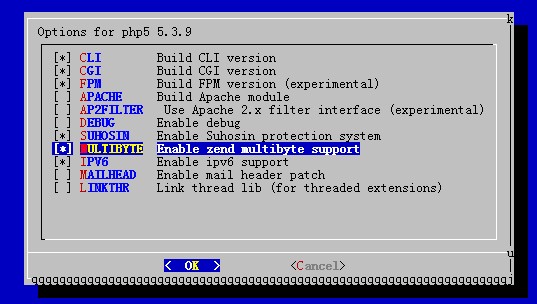
    这里我根据自己需要,选择了(图片截取自5.3.9)
    # make install clean

    之后安装 PHP5 的扩展库

    # cd /usr/ports/lang/php5-extensions

    # make config

    在对话框中,选择需要的(编译扩展是最耗时间的,至少2-3小时以上,根据需要能少选就少选!以后可以单个安装)

    [X] BCMATH bc style precision math functions

    [X] BZ2 bzip2 library support

    [ ] CALENDAR calendar conversion support

    [X] CTYPE ctype functions

    [X] CURL CURL support

    [ ] DBA dba support

    [ ] DBASE dBase library support

    [X] DOM DOM support

    [ ] EXIF EXIF support

    [ ] FILEINFO fileinfo support

    [X] FILTER input filter support

    [ ] FRIBIDI FriBidi support

    [X] FTP FTP support

    [X] GD GD library support

    [ ] GETTEXT gettext library support

    [ ] GMP GNU MP support

    [X] HASH HASH Message Digest Framework

    [X] ICONV iconv support

    [ ] IMAP IMAP support

    [ ] INTERBASE Interbase 6 database support (Firebird)

    [X] JSON JavaScript Object Serialization support

    [ ] LDAP OpenLDAP support

    [ ] MBSTRING multibyte string support

    [X] MCRYPT Encryption support

    [X] MHASH Crypto-hashing support

    [ ] MING ming shockwave flash support

    [ ] MSSQL MS-SQL database support

    [X] MYSQL MySQL database support

    [ ] MYSQLI MySQLi database support

    [ ] NCURSES ncurses support (CLI only)

    [ ] ODBC unixODBC support

    [X] OPENSSL OpenSSL support

    [ ] PCNTL pcntl support (CLI only)

    [X] PCRE Perl Compatible Regular Expression support

    [ ] PDF PDFlib support (implies GD)

    [X] PDO PHP Data Objects Interface (PDO)

    [X] PDO_SQLITE PDO sqlite driver

    [X] PDO_MYSQL PDO mysql driver

    [ ] PGSQL PostgreSQL database support

    [X] POSIX POSIX-like functions

    [ ] PSPELL pspell support

    [ ] READLINE readline support (CLI only)

    [ ] RECODE recode support

    [X] SESSION session support

    [ ] SHMOP shmop support

    [X] SIMPLEXML simplexml support

    [ ] SNMP SNMP support

    [X] SOAP SOAP support

    [X] SOCKETS sockets support

    [X] SPL Standard PHP Library

    [X] SQLITE sqlite support

    [ ] SYBASE_CT Sybase database support

    [ ] SYSVMSG System V message support

    [ ] SYSVSEM System V semaphore support

    [ ] SYSVSHM System V shared memory support

    [ ] TIDY TIDY support

    [X] TOKENIZER tokenizer support

    [ ] WDDX WDDX support (implies XML)

    [X] XML XML support

    [X] XMLREADER XMLReader support

    [ ] XMLRPC XMLRPC-EPI support

    [X] XMLWRITER XMLWriter support

    [ ] XSL XSL support (Implies DOM)

    [ ] YAZ YAZ support (ANSI/NISO Z39.50)

    [X] ZIP ZIP support

    [X] ZLIB ZLIB support

    选择完成后,继续

    # make install clean

    经过漫长的等待(估计得一个多小时呢),终于完成了编译。启用 PHP-FPM

    # echo php_fpm_enable=”YES” >> /etc/rc.conf

    # /usr/local/etc/rc.d/php-fpm start

    PHP-FPM 的配置文件,在 FreeBSD 下位于 /usr/local/etc/php-fpm.conf,可以自行更改

    安装 nginx

    nginx 的编译所用的时间相对于前两个东西而言,就快非常多了

    # cd /usr/ports/www/nginx

    # make install clean

    编译选项

    [ ] DEBUG Enable nginx debugging

    [ ] DEBUGLOG Enable debug log (–with-debug)

    [ ] FILE_AIO Enable file aio

    [X] IPV6 Enable IPv6

    [ ] GOOGLE_PERFTOOLS Enable google perftools module

    [X] HTTP_MODULE Enable HTTP module

    [ ] HTTP_ADDITION_MODULE Enable http_addition module

    [X] HTTP_CACHE_MODULE Enable http_cache module

    [ ] HTTP_DAV_MODULE Enable http_webdav module

    [ ] HTTP_FLV_MODULE Enable http_flv module

    [ ] HTTP_GEOIP_MODULE Enable http_geoip module

    [X] HTTP_GZIP_STATIC_MODULE Enable http_gzip_static module

    [ ] HTTP_IMAGE_FILTER_MODULE Enable http_image_filter module

    [ ] HTTP_PERL_MODULE Enable http_perl module

    [ ] HTTP_RANDOM_INDEX_MODULE Enable http_random_index module

    [ ] HTTP_REALIP_MODULE Enable http_realip module

    [X] HTTP_REWRITE_MODULE Enable http_rewrite module

    [ ] HTTP_SECURE_LINK_MODULE Enable http_secure_link module

    [X] HTTP_SSL_MODULE Enable http_ssl module

    [X] HTTP_STATUS_MODULE Enable http_stub_status module

    [ ] HTTP_SUB_MODULE Enable http_sub module

    [ ] HTTP_XSLT_MODULE Enable http_xslt module

    [ ] MAIL_MODULE Enable IMAP4/POP3/SMTP proxy modul

    [ ] MAIL_IMAP_MODULE Enable IMAP4 proxy module

    [ ] MAIL_POP3_MODULE Enable POP3 proxy module

    [ ] MAIL_SMTP_MODULE Enable SMTP proxy module

    [ ] MAIL_SSL_MODULE Enable mail_ssl module

    [X] WWW Enable html sample files

    [ ] CACHE_PURGE_MODULE 3rd party cache_purge module

    [ ] ECHO_MODULE 3rd party echo module

    [ ] HEADERS_MORE_MODULE 3rd party headers_more module

    [ ] HTTP_ACCEPT_LANGUAGE 3rd party accept_language module

    [ ] HTTP_ACCESSKEY_MODULE 3rd party http_accesskey module

    [ ] HTTP_AUTH_PAM_MODULE 3rd party http_auth_pam module

    [ ] HTTP_AUTH_REQ_MODULE 3rd party http_auth_request module

    [ ] HTTP_EVAL_MODULE 3rd party eval module

    [ ] HTTP_FANCYINDEX_MODULE 3rd party http_fancyindex module

    [ ] HTTP_GUNZIP_FILTER 3rd party http_gunzip_filter modul

    [ ] HTTP_MOGILEFS_MODULE 3rd party mogilefs module

    [ ] HTTP_MP4_H264_MODULE 3rd party mp4/h264 module

    [ ] HTTP_NOTICE_MODULE 3rd party notice module

    [ ] HTTP_PUSH_MODULE 3rd party push module

    [ ] HTTP_REDIS_MODULE 3rd party http_redis module

    [ ] HTTP_RESPONSE_MODULE 3rd party http_response module

    [ ] HTTP_UPLOAD_MODULE 3rd party upload module

    [ ] HTTP_UPLOAD_PROGRESS 3rd party uploadprogress module

    [ ] HTTP_UPSTREAM_FAIR 3rd party upstream fair module

    [ ] HTTP_UPSTREAM_HASH 3rd party upstream hash module

    [ ] HTTP_UPSTREAM_KEEPALIVE 3rd party upstream keepalive modul

    [ ] HTTP_ZIP_MODULE 3rd party http_zip module

    [ ] MEMC_MODULE 3rd party memc (memcached) module

    [ ] PASSENGER_MODULE 3rd party passenger module

    [ ] SLOWFS_CACHE_MODULE 3rd party slowfs_cache module

    [ ] SUPERVISORD_MODULE 3rd party supervisord module

    [ ] SYSLOG_SUPPORT 3rd party syslog support

    [ ] UDPLOG_MODULE 3rd party udplog (syslog) module

    编译完成后,启动 nginx

    # echo nginx_enable=”YES” >> /etc/rc.conf

    这里先不急着 start nginx,因为现在还没有对 PHP 的支持。

    # vi /usr/local/etc/nginx/nginx.conf

    将如下段落前的 “#” 删除,并且将 html 更改为 /usr/local/www/nginx

    location ~ \.php$ {

    root /usr/local/www/nginx;

    fastcgi_pass 127.0.0.1:9000;

    fastcgi_index index.php;

    fastcgi_param SCRIPT_FILENAME /scripts$fastcgi_script_name;

    include fastcgi_params;

    }

    结束后,编辑 /usr/local/etc/nginx/fastcgi_params,加入

    fastcgi_param SCRIPT_FILENAME $document_root$fastcgi_script_name;

    启动 nginx,看看是否已经对 PHP 了

    # /usr/local/etc/rc.d/nginx start

    # echo “<?php phpinfo() ?>” > /usr/local/www/nginx/info.php

    访问 http://yourdomain/info.php,看到 phpinfo 的页面则证明无误。

    安装 eAcceletrator

    eAcceletrator 可以预编译你的 PHP,这样执行的时候,就会起到加速作用。(下图红色地址部分需要根据自己编译结束后给出的地址修改)

    # cd /usr/ports/www/eaccelerator

    # make install clean

    # echo zend_extension=”/usr/local/lib/php/20060613/eaccelerator.so” >> /usr/local/etc/php.ini

    # mkdir /tmp/eaccelerator

    # chown www /tmp/eaccelerator

    # chmod 0700 /tmp/eaccelerator

    # /usr/local/etc/rc.d/php-fpm restart

    再刷新刚才的 info.php,看看是不是加入了 eAcceletrator 的支持

    安装memcached

    cd /usr/ports/databases/memcached

    make install clean

    cd /usr/ports/databases/pecl-memcache

    make install clean

    echo “memcached_enable=YES” >> /etc/rc.conf

    开启 /usr/local/etc/rc.d/memcached start

    下面附上安装过程中会下载的软件(只供大致参考,一般都需要自己下载,可以配置163的镜像源)

    /usr/ports/distfiles/xcb-proto-1.6.tar.bz2

    /usr/ports/distfiles/varnish-3.0.2.tar.gz

    /usr/ports/distfiles/unzip60.tar.gz

    /usr/ports/distfiles/tcl8.5.11-src.tar.gz

    /usr/ports/distfiles/t1lib-5.1.2.tar.gz

    /usr/ports/distfiles/suhosin-patch-5.3.9-0.9.10.patch.gz

    /usr/ports/distfiles/sqlite-src-3071000.zip

    /usr/ports/distfiles/screen-4.0.3.tar.gz

    /usr/ports/distfiles/repcached-2.3.1-1.4.10.patch.gz

    /usr/ports/distfiles/redis-2.4.4.tar.gz

    /usr/ports/distfiles/php-5.3.9.tar.bz2

    /usr/ports/distfiles/pcre-8.21.tar.bz2

    /usr/ports/distfiles/pcre-8.20.tar.bz2

    /usr/ports/distfiles/openldap-2.4.26.tgz

    /usr/ports/distfiles/nss-3.13.1.with.ckbi.1.88.tar.gz

    /usr/ports/distfiles/nload-0.7.3.tar.gz

    /usr/ports/distfiles/Nginx_upstream_hash-0.3.1.tar.gz

    /usr/ports/distfiles/nginx_upstream_fair-20090923.tar.gz

    /usr/ports/distfiles/nginx-1.0.11.tar.gz

    /usr/ports/distfiles/mysql-5.5.20.tar.gz

    /usr/ports/distfiles/memcached-1.4.10.tar.gz

    /usr/ports/distfiles/make-3.82.tar.bz2

    /usr/ports/distfiles/m4-1.4.16.tar.bz2

    /usr/ports/distfiles/libxcb-1.7.tar.bz2

    /usr/ports/distfiles/libtool-2.4.tar.gz

    /usr/ports/distfiles/libpthread-stubs-0.3.tar.bz2

    /usr/ports/distfiles/libpng-1.4.8.tar.xz

    /usr/ports/distfiles/libpng-1.4.8-apng.patch.gz

    /usr/ports/distfiles/libmcrypt-2.5.8.tar.gz

    /usr/ports/distfiles/libiconv-1.13.1.tar.gz

    /usr/ports/distfiles/libgpg-error-1.10.tar.bz2

    /usr/ports/distfiles/libgcrypt-1.5.0.tar.bz2

    /usr/ports/distfiles/libexecinfo-1.1.tar.bz2

    /usr/ports/distfiles/libevent-1.4.14b-stable.tar.gz

    /usr/ports/distfiles/IO-Tty-1.10.tar.gz

    /usr/ports/distfiles/help2man-1.40.5.tar.gz

    /usr/ports/distfiles/haproxy-1.4.16.tar.gz

    /usr/ports/distfiles/gettext-1.05.tar.gz

    /usr/ports/distfiles/gettext-0.18.1.1.tar.gz

    /usr/ports/distfiles/freetype-2.4.7.tar.bz2

    /usr/ports/distfiles/eaccelerator-0.9.6.1.tar.bz2

    /usr/ports/distfiles/cyrus-sasl-2.1.25.tar.gz

    /usr/ports/distfiles/curl-7.21.3.tar.bz2

    /usr/ports/distfiles/cmake-2.8.7.tar.gz

    /usr/ports/distfiles/check-0.9.8.tar.gz

    /usr/ports/distfiles/automake-1.11.1.tar.bz2

    /usr/ports/distfiles/autoconf-2.68.tar.bz2

    /usr/ports/distfiles/agentzh-headers-more-nginx-module-v0.16-0-gde77fd2.tar.gz

    /usr/ports/distfiles/xorg

    /usr/ports/distfiles/ruby

    /usr/ports/distfiles/python

    /usr/ports/distfiles/PECL

    /usr/ports/distfiles/jpeg8b2

    /usr/ports/distfiles/gnome2

    最后说一下安装phpMyAdmin

    cd /usr/ports/databases/phpmyadmin

    make install clean

    Alias /phpmyadmin /usr/local/www/phpMyAdmin

    修改nginx.conf文件

    vi /usr/local/etc/nginx/nginx.conf

    在主域名下面插入

    location /phpmyadmin/ {

    alias /usr/local/www/nginx/phpMyAdmin/;

    index index.php index.html index.htm;

    }

    Location ~ ^/phpmyadmin/(.*\.php)$ {

    root /usr/local/www/nginx/phpMyAdmin/;

    fastcgi_pass unix:/tmp/php-fpm.sock;

    include fastcgi_params;

    fastcgi_param SCRIPT_FILENAME /usr/local/www/nginx/phpMyAdmin/$1;

    fastcgi_param DOCUMENT_ROOT /usr/local/www/nginx/phpMyAdmin;

    }

    然后

    cd /usr/local/www/phpMyAdmin

    mkdir config

    chmod 777 config

    phpMyAdmin by going to http://hostname/phpmyadmin/setup/index.php in your browser and set at least the following:

    做好了一些基本的设置后

    cp config/config.inc.php .

    rm -rf config

    chmod 444 config.inc.php

    这样就可以访问phpMyAdmin了

    以上参考的网站

    Apache/MySQL/PHP/phpMyAdmin on FreeBSD