网络上关于IIS6.0做FTP的教程实在太多了,但是都不够详细,关键的东西没有讲到位,我之前为了配置好的服务器花了几天时间看教程时间看教程,但是都没从教程里看出什么来,每一个设置都和教程里完全一样,但就是不能连接,后来通过自己深入研究才找到问题的关键处,所以写这篇教程是非常有必要的。这样可以为更多人节省时间,如果每个人节省1分钟,一万个人就接近一个星期时间了,何况中国不只一万个人需要配置服务器吧。
很多人都喜欢用serv-U,这这里我顺便也讲一下serv-U 和IIS6.0 FTP。 Serv-U 也是一款FTP服务器端软件, IIS6.0 FTP是微软系统自带集成的一款FTP终端。我们也可以说它是一款服务器组件,因为他是集成在IIS上的。那么我们来看看两款终端到底哪款更好呢。首先我们从开发者的角度来看serv-U是第三方开发的软件,而IIS6.0 FTP组件是微软自己开发的,所以IIS6.0 FTP兼容性绝对优于serv-U. 再者性能上我们也做过测试,同样的连接数,在连接速度上IIS 6.0FTP比serv-U更快
我们进入正题吧,接下来我将用图文的方式为大家演示IIS6.0 FTP的完全安装过程
第一步要安装FTP组件
在控制面板里打开添加删除程序,这个大家都知道吧,点添加windows组件
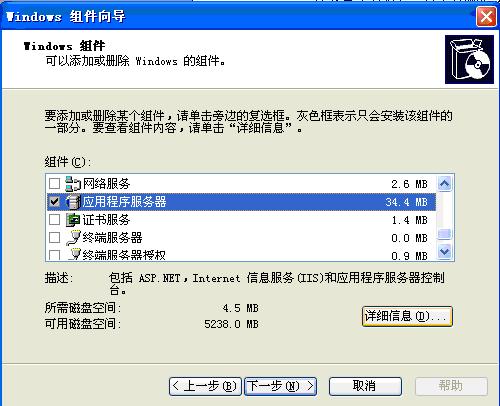
找到应用程序服务器,选择它,再点击详细信息。
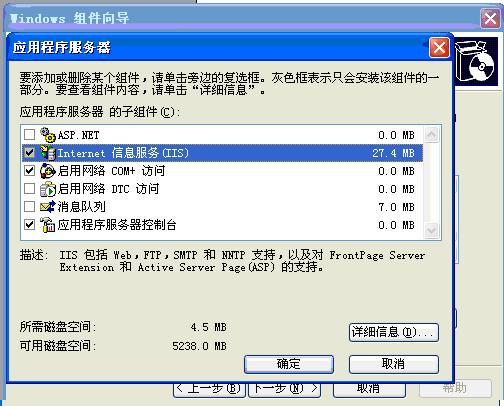
选择信息服务器,点详细信息。
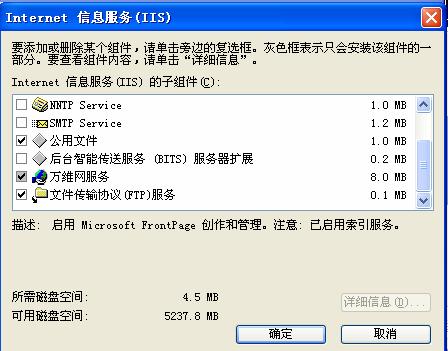
找到 文件传输协议(FTP)服务 把勾打上。然后点确定。再确定
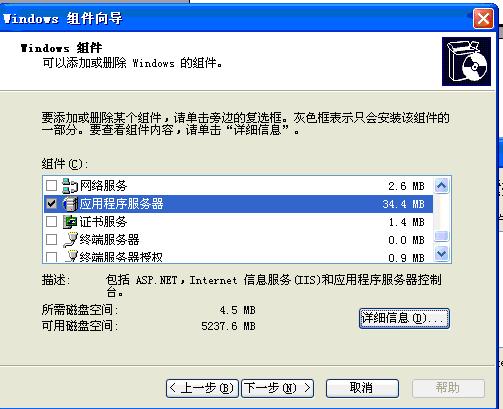
到这里你把WIN2003的系统光盘放入光驱再点下一步
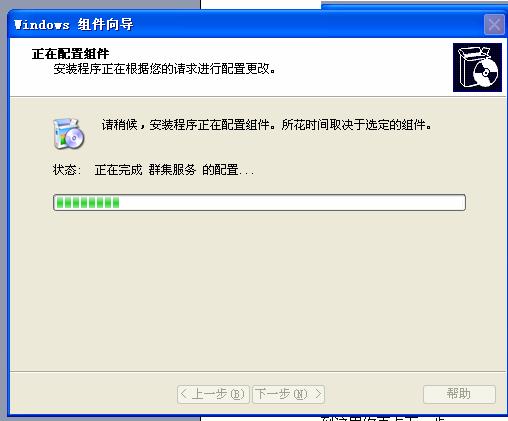
系统开始安装,如果没有放入光盘系统会提示你选择安装文件。如果你确实没有的光盘你可以网上下载。
组件到这里就安装完成了,接下来我给大家讲服务器的配置。
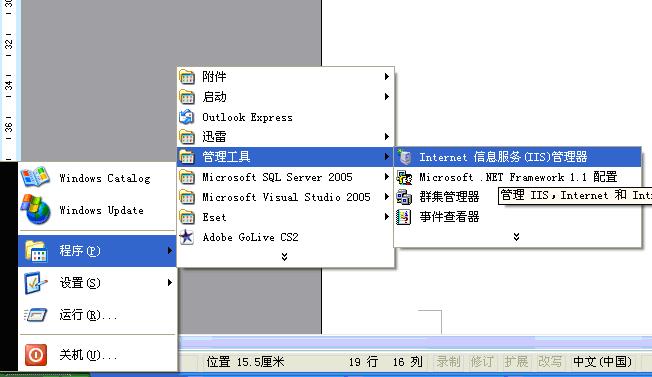
在开始,程序,管理工具里打开,internet 信息服务(IIS)管理器
用iis建立ftp服务器:
用iis建立服务器不是非常复杂,操作起来比较简单,类似于用iis建立网站,其中涉及的虚拟目录等概念和网站中的虚拟目录一致。
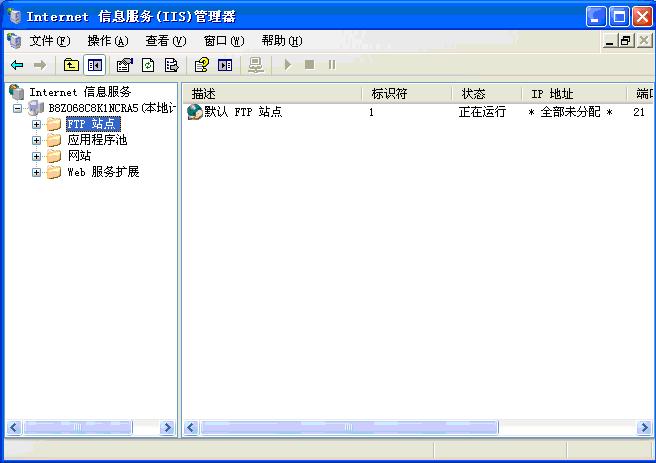
通过任务栏的开始, 所有程序,管理工具,再其下找到信息服务(iis)管理器,打开管理器后会发现在最下方有一个ftp站点的选项,我们就是通过它来建立ftp服务器。
IIS上默认有个FTP站点,我们千万不要把这个站点删了,因为微软的FTP比较小气,由于不能建多个站点共用21端口,所以我们就通过建立虚拟目录来实现多个用户共用端口。
我们先为FTP服务器建立一个专门的用户组,桌面上,我的电脑右键点管理。再点本地用户和组。
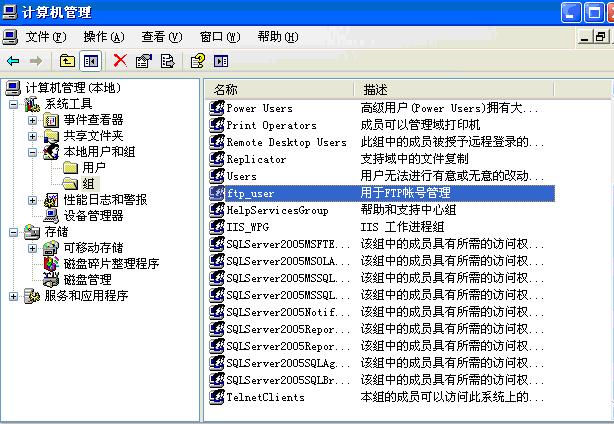
在组里面新建一个组,命名可以根据需求,我设置的是先不关这个界面,等下我们还要用到
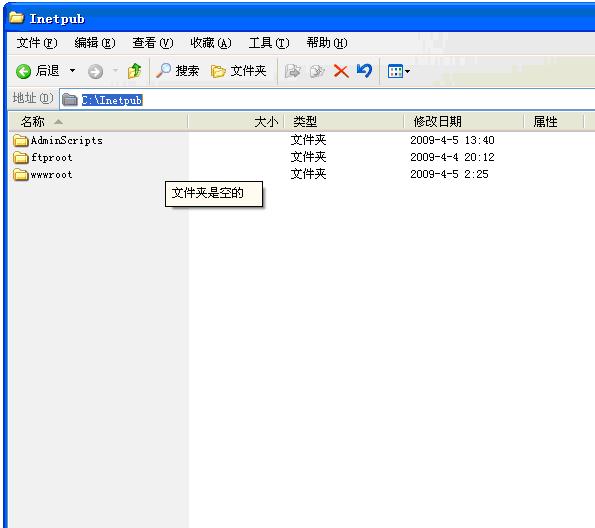
默认的FTP站点目录路径是C:\Inetpub\ftproot 我们要给这个目录设置的权限,右键,属性,然后点选项卡里的安全,别告诉我没有,除非你的不是,如果不是请不要继续看教程,浪费你时间。
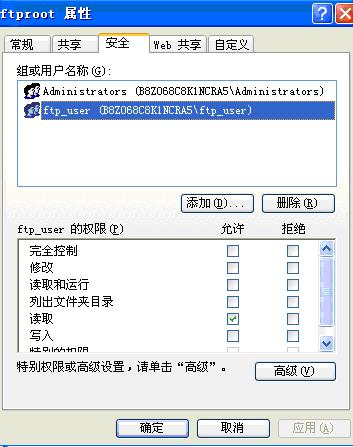 我们只需要给ftproot administrators 组所有权限ftp_user 切记是只给读取权限,除了这两个其他用户或组全删除,这步很重要,很容易出错。,设置好后点确定
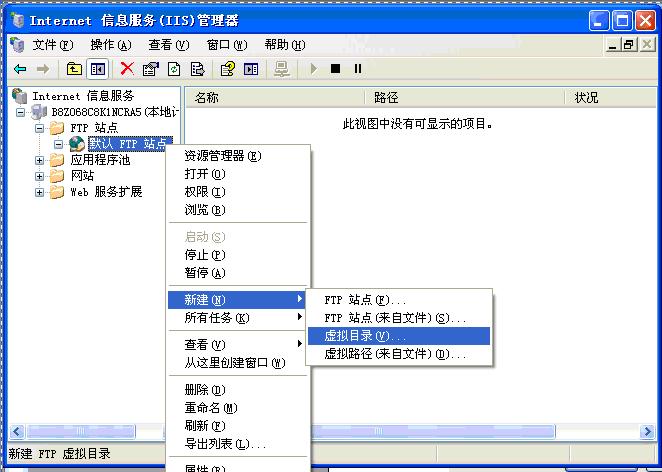
然后我们回到internet 信息服务器管理器的FTP站点上,在默认FTP站点上点右键,依次点击新建,虚拟目录.
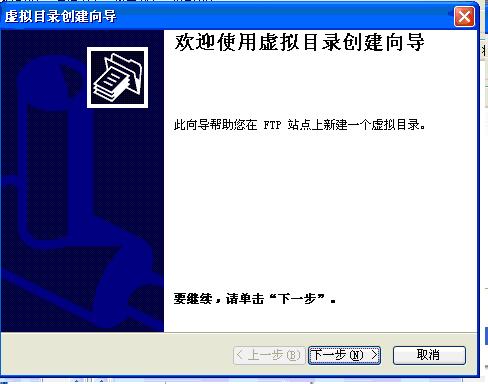
点下一步
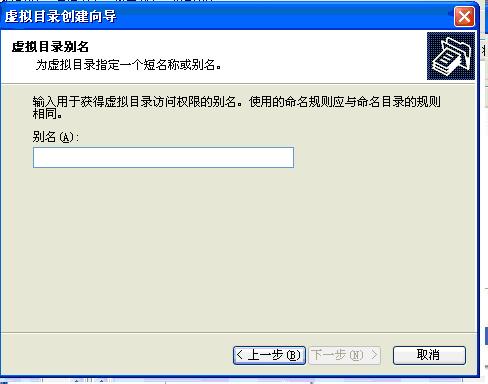 虚拟目录别名就是这个虚拟目录的名称,必须和你要设置的用户名一样。填好再下一步。
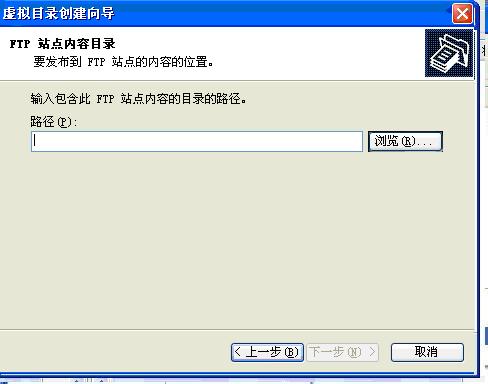
选择FTP站点内容的路径。比如你要用往D:\webroot\phproot\wwwroot里传东西,那这里就选择D:\webroot\phproot\wwwroot选好再下一步
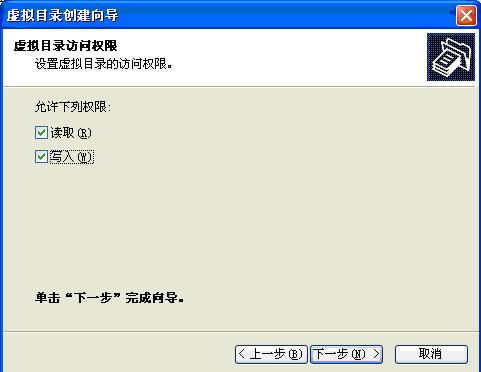
把读取和写入权限选上,点下一步
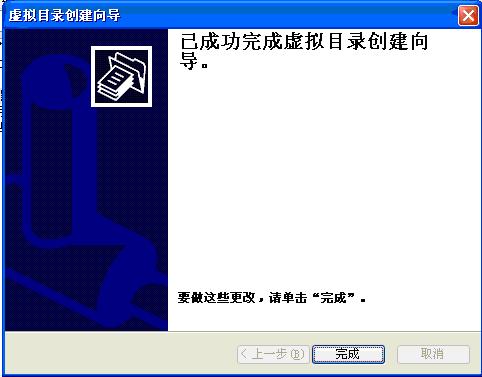
点完成.
接下来我们要为这个虚拟目录的文件夹给予权限。我们首先打开如下界面
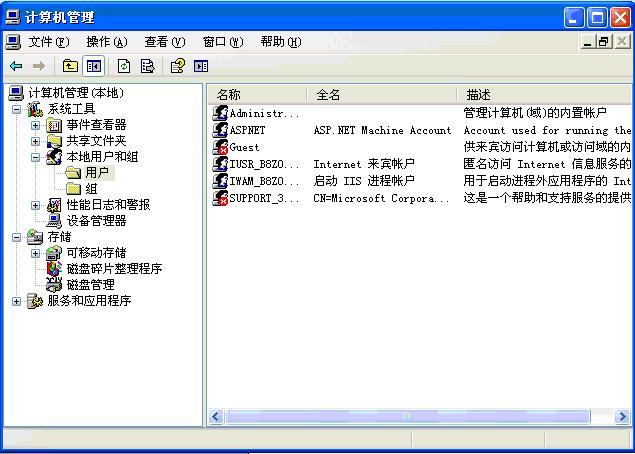
在以上界面我们要在本地用户和组用户里新建一个用户,是用于FTP登陆的
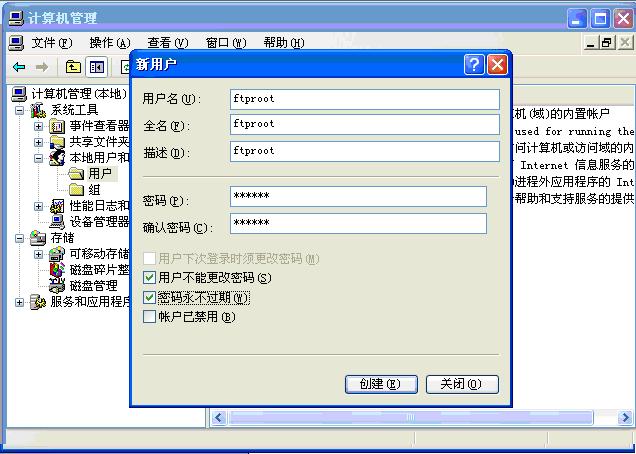
比如我们要用登陆,那就新建一个ftproot点创建,然后点关闭。
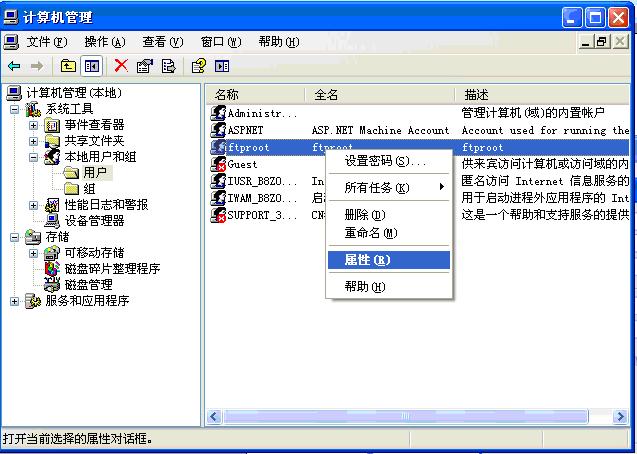
找到刚刚新建的用户,右键再点属性。
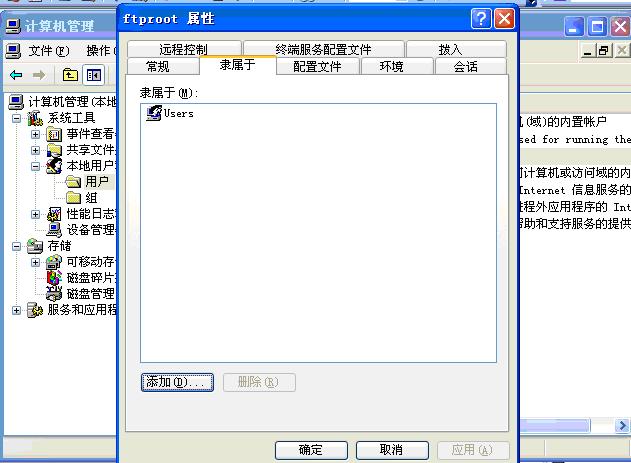
选项卡隶属于里有个 users组,我们称为危险的组,把它删掉吧,
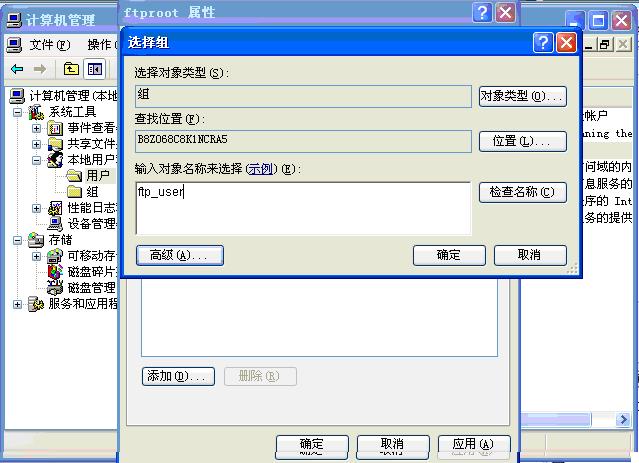
然后添加ftp_user组 点确定后再点ftproot 属性下面的确定。这样我们一个拥有FTP登陆权限的用户就建立成功了,还有最后一步就成功了。
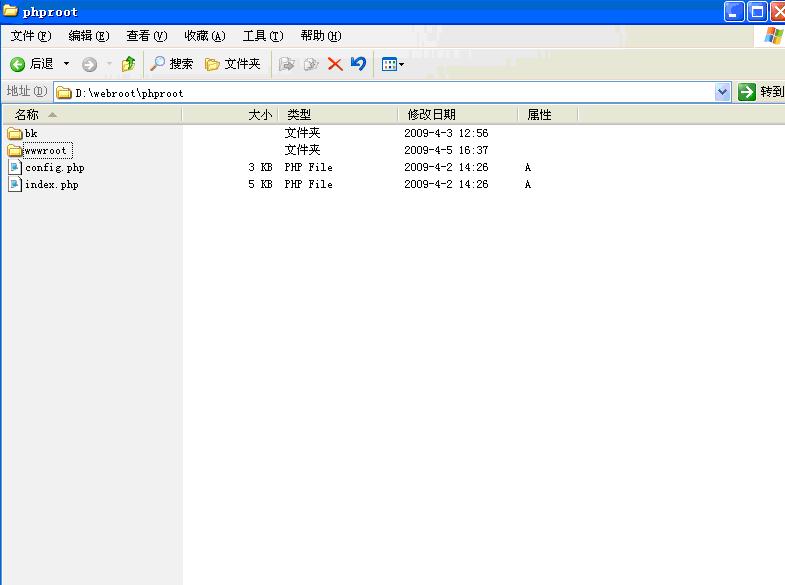
找到 我们的FTP目录文件夹我们演示是用的D:\webroot\phproot\wwwroot
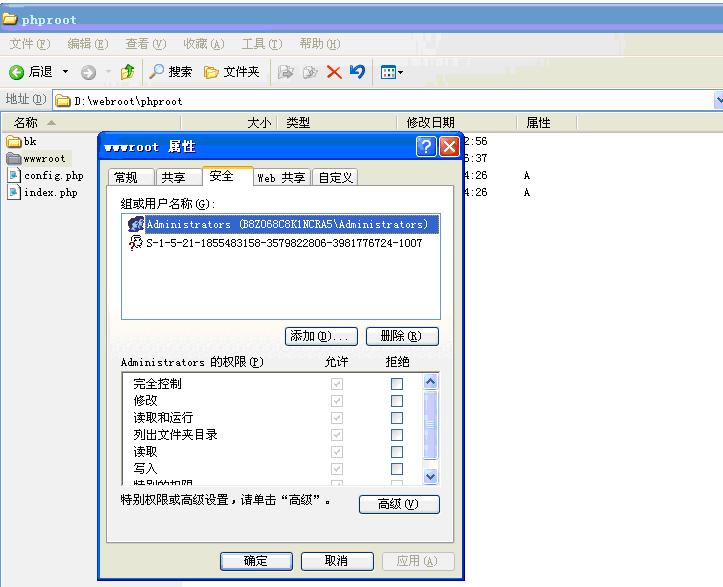
(1-1)
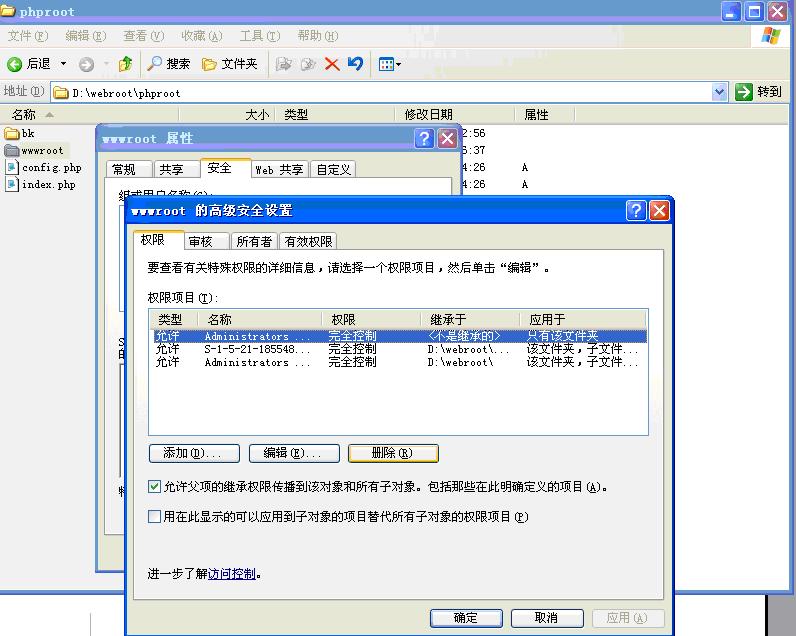
(1-2) 这个文件夹邮件属性里的安全选项卡,把系统默认的用户都给删了只留administrators 如1-1 如果删不掉就点高级(如1-2)把允许父项的继承权限的勾去掉,提示你的时候点复制。然后确定后你就可以删除用户了。
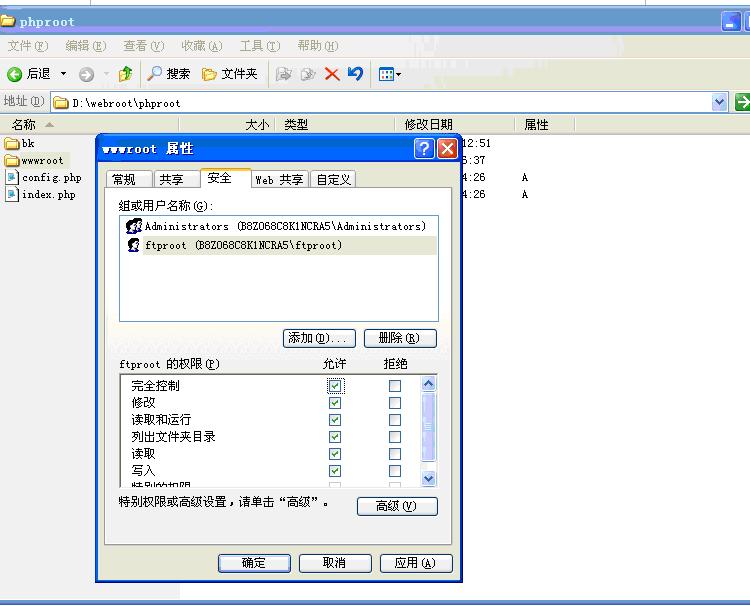
删除多余用户后我们再给他 ftproot 这个用户的权限,并允许它完全控制。然后点确定。 这步可以说是最后一步了,我们用FTP软件登陆测试一下 IE里打开ftp://192.168.1.2 (我电脑IP是这个,你不一定跟着我填这个)帐号是 ftproot 密码是 111111 登陆成功能看到你FTP文件夹里的文件就成功了。