标签: Windows7

  • windows7安装中使用diskpart为硬盘分区

    以win7光盘安装为例我们可以在安装完系统后分区,也可以在安装时分区,安装程序创建的都是主分区,并没有创建逻辑分区的任何选项,这样的

    情况导致创建4个主分区后剩余的空间无法继续分配,用windows的Diskpart命令可以很简单的帮助我们解决这个问题。

    Diskpart命令是Windows环境下的一个命令,利用diskpart可实现对硬盘的分区管理,包括创建分区、删除分区、合并(扩展

    )分区,而且设置分区后不用重启电脑也能生效。 利用Diskpart命令来分区,既不用借助第三方工具,也不会产生100MB的“系统保留”分区,其次分区操作直接设置即刻生效,不用重新启动计算机。

    以一块98G的盘为例

    40G【主分区】+20G+20G+18G【逻辑分区】

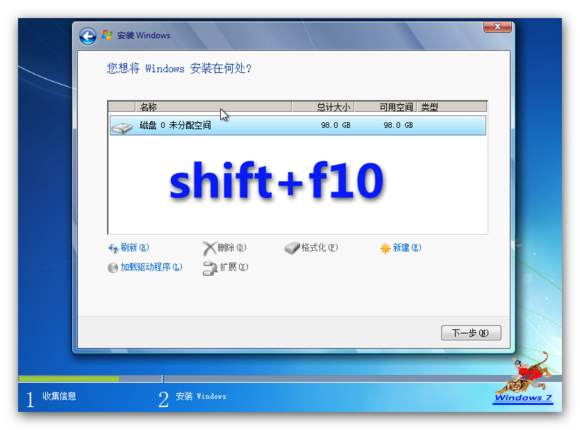
    在安装windows7过程中,到磁盘分区这一步时停下,按组合键“Shift+10”进入cmd窗口。

    01

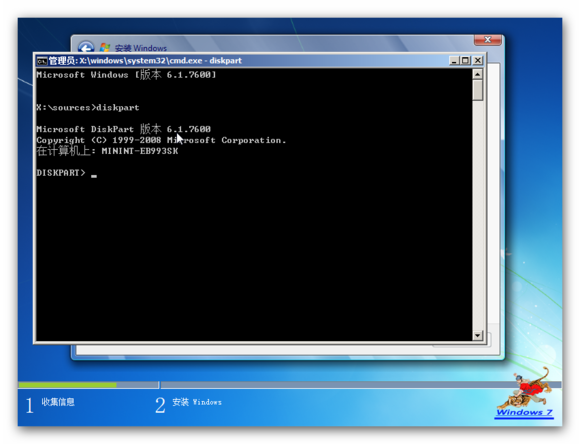
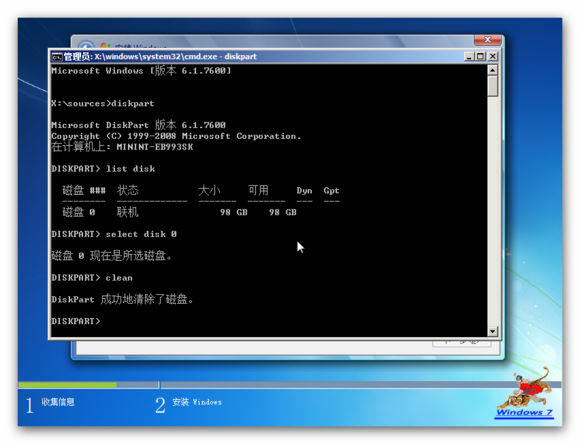
    输入diskpart 回车即可启动diskpart工具,其提示符为“DISKPART>”。

    02

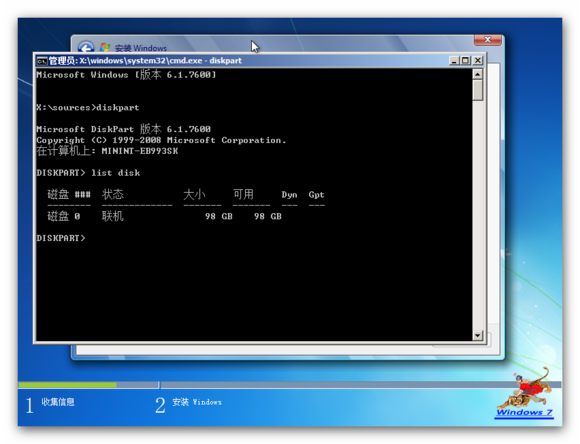
    输入List Disk回车,显示本机所有磁盘,便于操作正确的磁盘。

    03

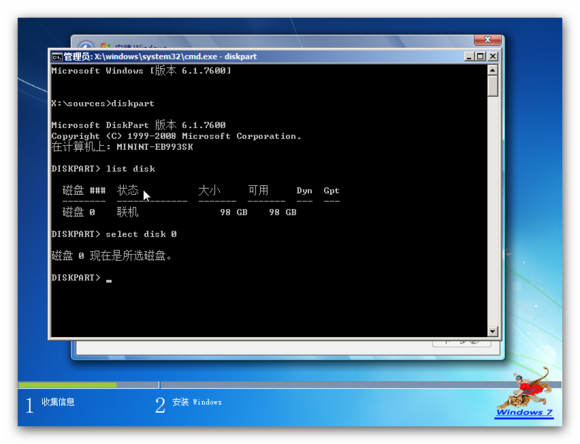
    输入Select Disk 0选择要操作的磁盘。

    04

    输入Clean 清除已选硬盘上的所有分区。

    05

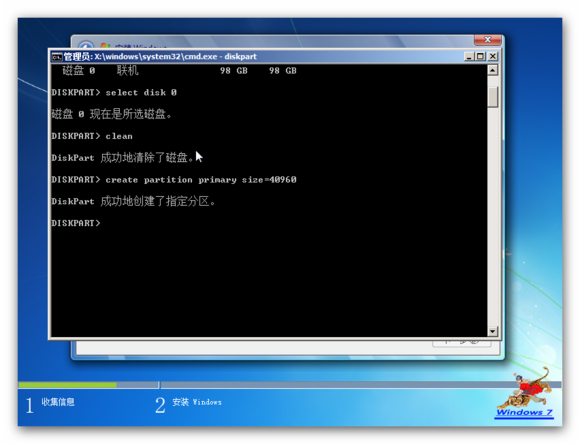
    输入Create Partition Primary Size=40960 在已选硬盘上创建容量为40960MB(即40G——40*1024=40960)的主磁盘分区。

    06

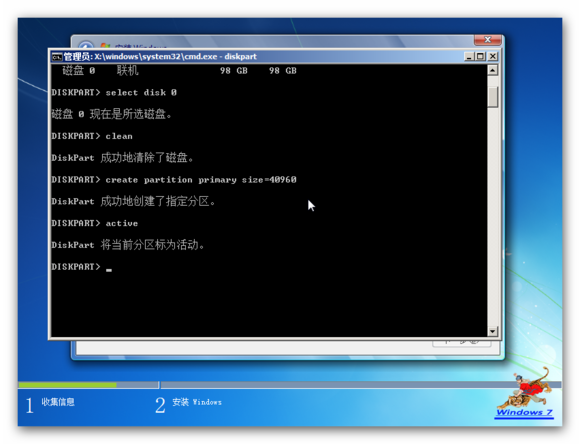
    输入Active 激活当前磁盘分区,即刚分好的主磁盘分区。

    07

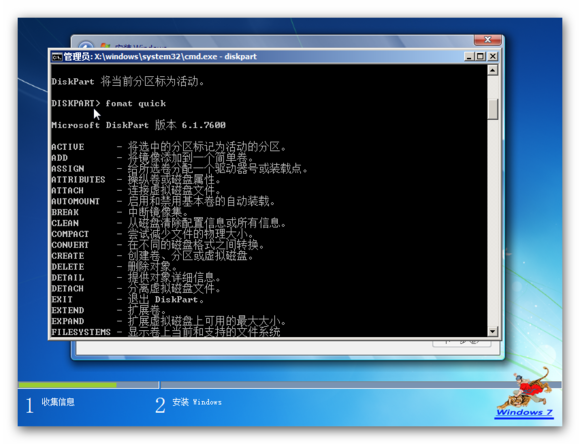
    输入format quick 快速格式化当前磁盘分区。

    08

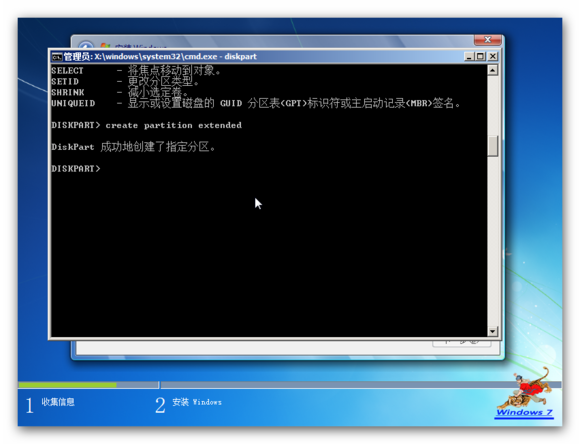
    输入Create Partition Extended将剩余空间全部划分为扩展磁盘分区。

    09

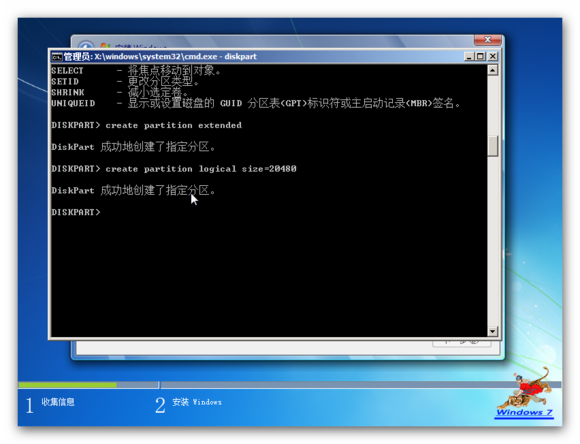
    输入Create Partition Logical Size=20480在扩展磁盘分区上创建容量为20G的逻辑磁盘分区。

    10

    输入format quick 快速格式化当前磁盘分区。

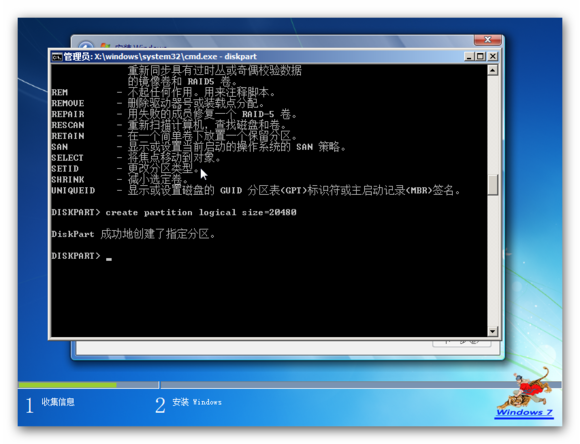
    输入Create Partition Logical Size=20480 在扩展磁盘分区上创建容量为20G的第二个逻辑磁盘分区。

    11

    输入Format Quick 快速格式化当前磁盘分区。

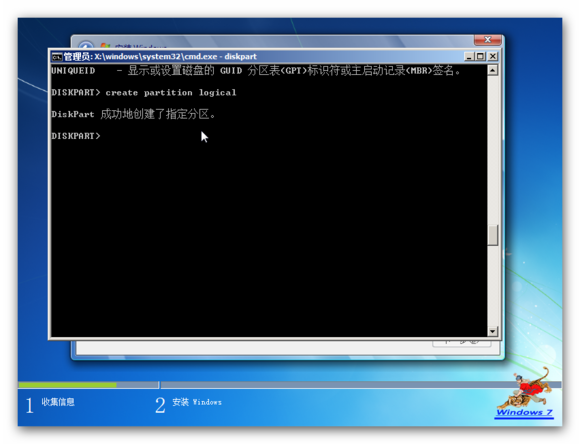
    输入Create Partition Logical 在扩展磁盘分区上将剩余的磁盘空间创建逻辑磁盘分区。

    12

    输入Format Quick 快速格式化当前磁盘分区。
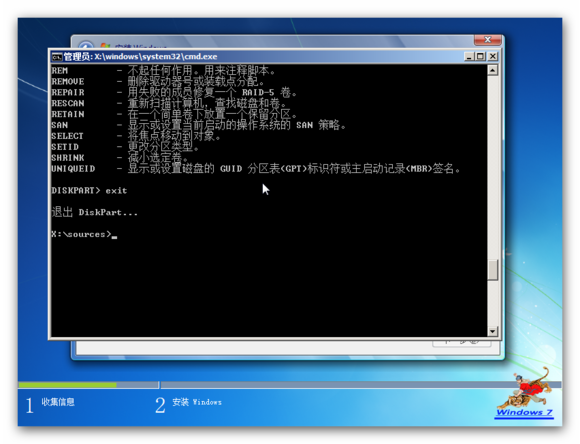
    输入Exit  退出diskpart工具

    13

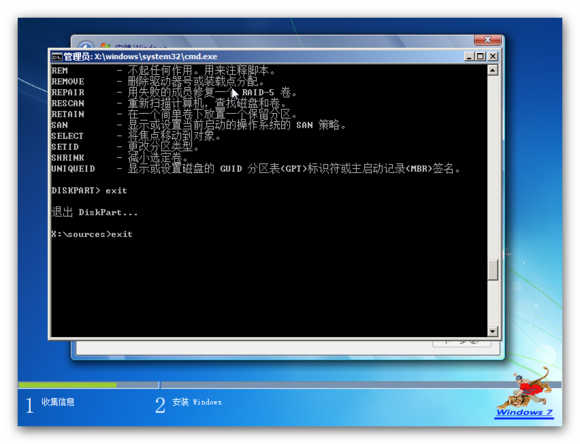
    输入Exit 退出cmd界面

    14

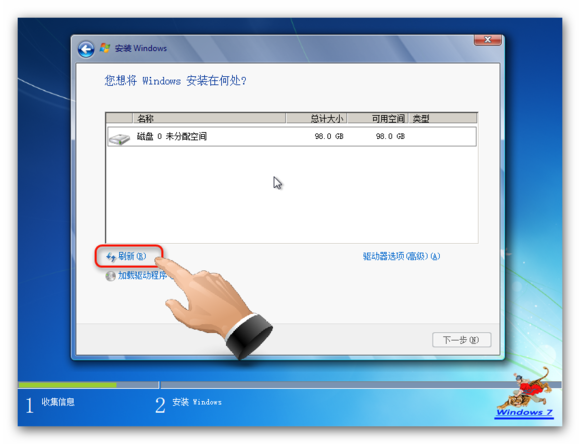
    刷新
    15

  • Windows 7各版本官方原版镜像下载(破解工具下载)

    破解工具Windows7 Loader:http://pan.baidu.com/share/link?shareid=218612&uk=3909144582

    以下的下载地址请使用迅雷下载:

    Windows 7 32位(X86)

    旗舰版:

    ed2k://|file|cn_windows_7_ultimate_with_sp1_x86_dvd_u_677486.iso|2653276160|7503E4B9B8738DFCB95872445C72AEFB|/

    家庭普通版:

    ed2k://|file|cn_windows_7_home_basic_with_sp1_x86_dvd_u_676500.iso|2653276160|843E7A78F2126FAC726CF5342710082D|/

    家庭高级版:

    ed2k://|file|cn_windows_7_home_premium_with_sp1_x86_dvd_u_676770.iso|2653276160|A8E8BD4421174DF34BD14D60750B3CDB|/

    专业版:

    ed2k://|file|cn_windows_7_professional_with_sp1_x86_dvd_u_677162.iso|2653276160|08F65018BD9B5BC8D77C1C7C5615A329|/

    企业版:

    ed2k://|file|cn_windows_7_enterprise_with_sp1_x86_dvd_620153.iso|2501507072|7788AED3A02EB99DE1341771950EB697|/

    Windows 7 64位(X64)

    旗舰版:

    ed2k://|file|cn_windows_7_ultimate_with_sp1_x64_dvd_u_677408.iso|3420557312|B58548681854236C7939003B583A8078|/

    家庭高级版:

    ed2k://|file|cn_windows_7_home_premium_with_sp1_x64_dvd_u_676691.iso|3420557312|1A3CF44F3F5E0BE9BBC1A938706A3471|/

    专业版:

    ed2k://|file|cn_windows_7_professional_with_sp1_x64_dvd_u_677031.iso|3420557312|430BEDC0F22FA18001F717F7AF08C9D5|/

    企业版:

    ed2k://|file|cn_windows_7_enterprise_with_sp1_x64_dvd_u_677685.iso|3265574912|E9DB2607EA3B3540F3FE2E388F8C53C4|/


  • Windows 7 序列号

    32位的五个key:

    4HJRK-X6Q28-HWRFY-WDYHJ-K8HDH

    QXV7B-K78W2-QGPR6-9FWH9-KGMM7

    TQ32R-WFBDM-GFHD2-QGVMH-3P9GC

    6JKV2-QPB8H-RQ893-FW7TM-PBJ73

    GG4MQ-MGK72-HVXFW-KHCRF-KW6KY


    64位的五个key:

    JYDV8-H8VXG-74RPT-6BJPB-X42V4

    D9RHV-JG8XC-C77H2-3YF6D-RYRJ9

    482XP-6J9WR-4JXT3-VBPP6-FQF4M

    RFFTV-J6K7W-MHBQJ-XYMMJ-Q8DCH

    7XRCQ-RPY28-YY9P8-R6HD8-84GH3

  • Windows7 SP1 中文原版系列迅雷下载

    Windows7原版系统,这几个版本均来自 的微软 MSDN,是原汁原味的原版系统资源,喜欢的朋友可以下载刻成盘。

    关于Windows 7 x86与x64的区别

    微软发布的Windows7有X86和X64两个版本,很多朋友都不知道这有什么却别,古墓候梅这里罗嗦一下。Windows 7中分别推出了x86与x64版本,分区指的是32位与64位系统,很多用户对此比较迷茫,究竟该选择64位还是32位的系统,自己的电脑又是否支持64位呢?

    对于普通用户而言,64位系统的优势是支持更大容量的内存,突破4GB的内存限制,而32位系统最大可支持3.25GB,所以这可以作为选用32位与64位系统的一个参考。如果我们的电脑配有4GB以上的物理内存,还要了解到CPU是否支持64位,一般目前主流CPU都是支持的,但也有例外,通常我们可以利用CPU—Z这个软件来检查一下自己的CPU是否包含有EM64T (INTEL)或者X86_64(AMD)指令。

    需要注意的是:虽然64位系统的优势是支持更大容量的内存,能突破4GB的内存限制,但是64位就是最近两年才出的新一代的CPU,一般适用于专业的大型的计算,没有32位应用广泛。64位不仅对硬件要求高,而且很多软件都不兼容。


    Windows 7简体中文下载


    [MSDN原版] Windows 7 with SP1 简易版

    仅32位:Windows 7 Starter with Service Pack 1 (x86) – DVD (Chinese-Simplified)

    cn_windows_7_starter_with_sp1_x86_dvd_624050.iso (2.47 GB)


    [MSDN原版] Windows 7 with SP1 家庭普通版

    仅32位:Windows 7 Home Basic with Service Pack 1 (x86) – DVD (Chinese-Simplified)

    cn_windows_7_home_basic_with_sp1_x86_dvd_620743.iso (2.47 GB)

    SHA1: A5E7B9238FE12DFD7DC6159E2AA92A690C366B12


    [MSDN原版] Windows 7 with SP1 家庭高级版

    32位:Windows 7 Home Premium with Service Pack 1 (x86) – DVD (Chinese-Simplified)

    cn_windows_7_home_premium_with_sp1_x86_dvd_620856.iso (2.47 GB)

    64位:Windows 7 Home Premium with Service Pack 1 (x64) – DVD (Chinese-Simplified)

    cn_windows_7_home_premium_with_sp1_x64_dvd_620792.iso (3.18 GB)


    [MSDN原版] Windows 7 with SP1 企业版

    32位:Windows 7 Enterprise with Service Pack 1 (x86) – DVD (Chinese-Simplified)

    cn_windows_7_enterprise_with_sp1_x86_dvd_620153.iso (2.33 GB)

    64位:Windows 7 Enterprise with Service Pack 1 (x64) – DVD (Chinese-Simplified)

    cn_windows_7_enterprise_with_sp1_x64_dvd_620654.iso (3.04 GB)


    [MSDN原版] Windows 7 with SP1 专业版

    32位:Windows 7 Professional with Service Pack 1 (x86) – DVD (Chinese-Simplified)

    cn_windows_7_professional_with_sp1_x86_dvd_622569.iso (2.47 GB)

    SHA1: AC125D0D1B3BCECE24BB7711F09DE89D1D5F4494

    64位:Windows 7 Professional with Service Pack 1 (x64) – DVD (Chinese-Simplified)

    cn_windows_7_professional_with_sp1_x64_dvd_621744.iso (3.18 GB)

    SHA1: BD12A9DF4EF2960B1919AD0048B81380B679194E


    [MSDN原版] Windows 7 with SP1 专业版(批量授权,需要 MAK 或 KMS 密钥)

    32位:Windows 7 Professional with Service Pack 1, VL Buind (x86) – DVD (Chinese-Simplified)

    cn_windows_7_professional_with_sp1_vl_build_x86_dvd_623494.iso (2.33 GB)

    SHA1: 2D5127FB53B21DC35F4455E87FF1BE52D48B6D57

    64位:Windows 7 Professional with Service Pack 1, VL Buind (x64) – DVD (Chinese-Simplified)
    cn_windows_7_professional_with_sp1_vl_build_x64_dvd_622431.iso (3.04 GB)

    SHA1: C2BEAC6955851BB4BBC0DEAE32C2C85763369E0D