分类: 菜鸟Linux笔记

菜鸟学习LINUX笔记

  • LINUX VPS 及压缩与解压缩命令

    在平时管理vps或者网站的时候常会对文件进行一些常规操作,除了ftp之外了解在ssh下必要的文件操作命令那也是必不可少的,以下摘录一些常用的文件操作命令:

    文件操作:

    ls ####查看目录中的文件####

    ls -F ####查看目录中的文件####

    ls -l ####显示文件和目录的详细资料####

    ls -a ####显示隐藏文件####

    ls *[0-9]* ####显示包含数字的文件名和目录名####

    rm go.tar #### 删除go.tar文件####

    find mt.cgi ####查找文件名为mt.cgi的文件####

    df ?h ####查看磁盘剩余空间####

    find / -name xxx -print ####查找xxx文件####

    压缩与解压缩:

    tar xvf wordpress.tar ####解压tar格式的文件####

    tar -tvf myfile.tar ####查看tar文件中包含的文件 ####

    tar cf toole.tar tool ####把tool目录打包为toole.tar文件####

    tar cfz xwyme.tar.gz tool ####把tool目录打包且压缩为xwyme.tar.gz文件,因为.tar文件几乎是没有压缩过的,MT的.tar.gz文件解压成.tar文件后差不多是10MB ####

    tar jcvf /var/bak/www.tar.bz2 /var/www/ ####创建.tar.bz2文件,压缩率高####

    tar xjf www.tar.bz2 ####解压tar.bz2格式####

    gzip -d ge.tar.gz ####解压.tar.gz文件为.tar文件####

    unzip phpbb.zip ####解压zip文件,windows下要压缩出一个.tar.gz格式的文件还是有点麻烦的####

    bunzip2 file1.bz2 ####解压一个叫做 ‘file1.bz2′的文件####

    bzip2 file1 ####压缩一个叫做 ‘file1′ 的文件####

    gunzip file1.gz ####解压一个叫做 ‘file1.gz’的文件####

    gzip file1 ####压缩一个叫做 ‘file1′的文件####

    gzip -9 file1 ####最大程度压缩####

    rar a file1.rar test_file ####创建一个叫做 ‘file1.rar’ 的包####

    rar a file1.rar file1 file2 dir1 ####同时压缩 ‘file1′, ‘file2′ 以及目录 ‘dir1′####

    rar x file1.rar ####解压rar包####

    unrar x file1.rar ####解压rar包####

    tar -cvf archive.tar file1 ####创建一个非压缩的 tarball####

    tar -cvf archive.tar file1 file2 dir1 ####创建一个包含了 ‘file1′, ‘file2′ 以及 ‘dir1′的档案文件####

    tar -tf archive.tar ####显示一个包中的内容####

    tar -xvf archive.tar ####释放一个包####

    tar -xvf archive.tar -C /tmp ####将压缩包释放到 /tmp目录下####

    tar -cvfj archive.tar.bz2 dir1 ####创建一个bzip2格式的压缩包####

    tar -xvfj archive.tar.bz2 ####解压一个bzip2格式的压缩包####

    tar -cvfz archive.tar.gz dir1 ####创建一个gzip格式的压缩包####

    tar -xvfz archive.tar.gz ####解压一个gzip格式的压缩包####

    zip file1.zip file1 ####创建一个zip格式的压缩包####

    zip -r file1.zip file1 file2 dir1 ####将几个文件和目录同时压缩成一个zip格式的压缩包####

    unzip file1.zip ####解压一个zip格式压缩包####

  • LINUX VPS VI(VIM) 编辑器使用命令

    Vi(vim)是上Linux非常常用的编辑器,很多Linux发行版都默认安装了vi(vim)。vi(vim)命令繁多但是如果使用灵活之后将会大大提高效率。vi是“visual interface”的缩写,vim是vi IMproved(增强版的vi)。在一般的系统管理维护中vi就够用,如果想使用代码加亮的话可以使用vim。


    Vi有3个模式:插入模式、命令模式、低行模式。


    插入模式:在此模式下可以输入字符,按ESC将回到命令模式。

    命令模式:可以移动光标、删除字符等。

    低行模式:可以保存文件、退出vi、设置vi、查找等功能(低行模式也可以看作是命令模式里的)。


    一、打开文件、保存、关闭文件(vi命令模式下使用)


    vi filename //打开filename文件

    :w //保存文件

    :w filename //保存至filename文件

    :q //退出编辑器,如果文件已修改请使用下面的命令

    :q! //退出编辑器,且不保存

    :wq //退出编辑器,且保存文件


    二、插入文本或行(vi命令模式下使用,执行下面命令后将进入插入模式,按ESC键可退出插入模式)


    a //在当前光标位置的右边添加文本

    i //在当前光标位置的左边添加文本

    A //在当前行的末尾位置添加文本

    I //在当前行的开始处添加文本(非空字符的行首)

    O //在当前行的上面新建一行

    o //在当前行的下面新建一行

    R //替换(覆盖)当前光标位置及后面的若干文本

    J //合并光标所在行及下一行为一行(依然在命令模式)


    三、移动光标(vi命令模式下使用)


    1、使用上下左右方向键


    2、命令模式下:h 向左、j 向下 、k 向上、l 向右。

    空格键 向右、Backspace 向左、Enter 移动到下一行首、- 移动到上一行首。


    四、删除、恢复字符或行(vi命令模式下使用)


    x //删除当前字符

    nx //删除从光标开始的n个字符

    dd //删除当前行

    ndd //向下删除当前行在内的n行

    u //撤销上一步操作

    U //撤销对当前行的所有操作


    五、搜索(vi命令模式下使用)


    /xwyme //向光标下搜索vpser字符串

    ?xwyme //向光标上搜索vpser字符串

    n //向下搜索前一个搜素动作

    N //向上搜索前一个搜索动作


    六、跳至指定行(vi命令模式下使用)


    n+ //向下跳n行

    n- //向上跳n行

    nG //跳到行号为n的行

    G //跳至文件的底部


    七、设置行号(vi命令模式下使用)


    :set nu //显示行号

    :set nonu //取消显示行号


    八、复制、粘贴(vi命令模式下使用)


    yy //将当前行复制到缓存区,也可以用 “ayy 复制,”a 为缓冲区,a也可以替换为a到z的任意字母,可以完成多个复制任务。

    nyy //将当前行向下n行复制到缓冲区,也可以用 “anyy 复制,”a 为缓冲区,a也可以替换为a到z的任意字母,可以完成多个复制任务。

    yw //复制从光标开始到词尾的字符。

    nyw //复制从光标开始的n个单词。

    y^ //复制从光标到行首的内容。

    y$ //复制从光标到行尾的内容。

    p //粘贴剪切板里的内容在光标后,如果使用了前面的自定义缓冲区,建议使用”ap 进行粘贴。

    P //粘贴剪切板里的内容在光标前,如果使用了前面的自定义缓冲区,建议使用”aP 进行粘贴。


    九、替换(vi命令模式下使用)


    :s/old/new //用new替换行中首次出现的old

    :s/old/new/g //用new替换行中所有的old

    :n,m s/old/new/g //用new替换从n到m行里所有的old

    :%s/old/new/g //用new替换当前文件里所有的old


    十、编辑其他文件

    :e otherfilename //编辑文件名为otherfilename的文件。


    十一、修改文件格式


    :set fileformat=unix //将文件修改为unix格式,如win下面的文本文件在linux下会出现^M。


    总结:vi(vim)编辑器虽然有比较多的命令,但是只要勤加练习,相信你会很快的熟练掌握,同时也会给你的工作或学习带来更高的效率。当如果不知道自己处在什么模式时可以按2次Esc键即可回到命令模式,会有最后提醒一点:注意大小写!!!

  • VPS 安全:WEB 服务器常用 IPTABLES 规则

    最近因为自己一台VPS的问题一直在不断的查找VPS安全的资料。下面分享一个常用的iptables规则

    IPT=”/sbin/iptables”

    $IPT –delete-chain

    $IPT –flush

    $IPT -P INPUT DROP #1

    $IPT -P FORWARD DROP #1

    $IPT -P OUTPUT DROP #1

    $IPT -A INPUT -m state –state RELATED,ESTABLISHED -j ACCEPT #2

    $IPT -A INPUT -p tcp -m tcp –dport 80 -j ACCEPT #3

    $IPT -A INPUT -p tcp -m tcp –dport 22 -j ACCEPT #3

    $IPT -A INPUT -p tcp -m tcp –dport 21 -j ACCEPT #3

    $IPT -A INPUT -p tcp -m tcp –dport 873 -j ACCEPT #3

    $IPT -A INPUT -i lo -j ACCEPT #4

    $IPT -A INPUT -p icmp -m icmp –icmp-type 8 -j ACCEPT #5

    $IPT -A INPUT -p icmp -m icmp –icmp-type 11 -j ACCEPT #5

    $IPT -A OUTPUT -m state –state RELATED,ESTABLISHED -j ACCEPT #6

    $IPT -A OUTPUT -p udp -m udp –dport 53 -j ACCEPT #7

    $IPT -A OUTPUT -o lo -j ACCEPT #4

    $IPT -A OUTPUT -p tcp -m tcp –dport 80 -j ACCEPT #8

    $IPT -A OUTPUT -p tcp -m tcp –dport 25 -j ACCEPT #9

    $IPT -A OUTPUT -p icmp -m icmp –icmp-type 8 -j ACCEPT #10

    $IPT -A OUTPUT -p icmp -m icmp –icmp-type 11 -j ACCEPT #10

    service iptables save

    service iptables restart

    #1、设置INPUT,FORWARD,OUTPUT链默认target为DROP,也就是外部与服务器不能通信。

    #2、设置当连接状态为RELATED和ESTABLISHED时,允许数据进入服务器。

    #3、设置外部客户端连接服务器端口80,22,21,873。

    #4、允许内部数据循回。

    #5、允许外部ping服务器 。

    #6、设置状态为RELATED和ESTABLISHED的数据可以从服务器发送到外部。

    #7、允许服务器使用外部dns解析域名。

    #8、设置服务器连接外部服务器端口80。

    #9、允许服务器发送邮件。

    #10、允许从服务器ping外部

    这样禁用了除ssh、http、ftp等外的所有端口,当然我们可能用到其他端口以供管理,比如说我们在lnmp下常用PureFTPd来管理FTP,这样的话我们首先要编辑下 /etc/proftpd.conf,配置以下内容:

    PassivePorts 25000 26000 #(端口号,可自行选择)

    然后再上面的代码中还需要添加一行:

    $IPT -A INPUT -p tcp -m tcp –dport 25000:26000 –syn -j ACCEPT #这里的25000和26000必须为你添加的端口号

    另外也有人可能会用到VNC,那就继续添加一行:

    $IPT -A INPUT -p tcp -m tcp –dport 5901 –syn -j ACCEPT#5901为你的vnc端口

    等所有的端口都配置好以后,将脚本存储为iptables.sh,上传至VPS,执行sh iptables.sh即可自动配置防火墙。

    这样,相信大家有点找到规律了,其他端口可以根据自己的需要选择开放然后重新执行脚本即可~

  • Linux下文件权限及文件属组更改

    现在开始使用linux的VPS了,不再使用面版控制,也不会安装什么控制面版,如kloxo之类的,装了占内存啊!纯命令行控制,虽然麻烦一点,但节省服务器资源,这样linux下的很多命令自然就需要用到了,下面这几个命令是常用的更改权限的命令了,放这里,以待不时之需。

    1、chmod 命令

    功能:chmod命令是非常重要的,用于改变文件或目录的访问权限.用户用它控制文件或目录的访问权限.

    语法:该命令有两种用法。一种是包含字母和操作符表达式的文字设定法;另一种是包含数字的数字设定法。

    1. 文字设定法

    chmod [who] [+ | – | =] [mode] 文件名?

    参数:

    操作对象who可是下述字母中的任一个或者它们的组合:

    u 表示“用户(user)”,即文件或目录的所有者。

    g 表示“同组(group)用户”,即与文件属主有相同组ID的所有用户。

    o 表示“其他(others)用户”。

    a 表示“所有(all)用户”。它是系统默认值。

    操作符号可以是:

    + 添加某个权限。

    – 取消某个权限。

    = 赋予给定权限并取消其他所有权限(如果有的话)。

    设置mode所表示的权限可用下述字母的任意组合:

    r 可读。

    w 可写。

    x 可执行。

    X 只有目标文件对某些用户是可执行的或该目标文件是目录时才追加x 属性。

    s 在文件执行时把进程的属主或组ID置为该文件的文件属主。方式“u+s”设置文件的用 户ID位,“g+s”设置组ID位。

    t 保存程序的文本到交换设备上。

    u 与文件属主拥有一样的权限。

    g 与和文件属主同组的用户拥有一样的权限。

    o 与其他用户拥有一样的权限。

    文件名:以空格分开的要改变权限的文件列表,支持通配符。

    在一个命令行中可给出多个权限方式,其间用逗号隔开。例如:chmod g+r,o+r example

    使同组和其他用户对文件example 有读权限。


    2、chgrp命令

    功能:改变文件或目录所属的组。

    语法:chgrp [选项] group filename?

    该命令改变指定指定文件所属的用户组。其中group可以是用户组ID,也可以是/etc/group文件中用户组的组名。文件名是以空格分开的要改变属组的文件列表,支持通配符。如果用户不是该文件的属主或超级用户,则不能改变该文件的组。

    参数:

    – R 递归式地改变指定目录及其下的所有子目录和文件的属组。

    例1:$ chgrp – R book /opt/local /book

    改变/opt/local /book/及其子目录下的所有文件的属组为book。


    3、chown 命令

    功能:更改某个文件或目录的属主和属组。这个命令也很常用。例如root用户把自己的一个文件拷贝给用户xu,为了让用户xu能够存取这个文件,root用户应该把这个文件的属主设为xu,否则,用户xu无法存取这个文件。

    语法:chown [选项] 用户或组 文件

    说明:chown将指定文件的拥有者改为指定的用户或组。用户可以是用户名或用户ID。组可以是组名或组ID。文件是以空格分开的要改变权限的文件列表,支持通配符。

    参数:

    – R 递归式地改变指定目录及其下的所有子目录和文件的拥有者。

    – v 显示chown命令所做的工作。

    例1:把文件shiyan.c的所有者改为wang。

    $ chown wang shiyan.c

    例2:把目录/his及其下的所有文件和子目录的属主改成wang,属组改成users。

    $ chown – R wang.users /his

  • VPS安全设置阻止扫站爆破者

    前面我们介绍了VPS SSH默认端口22的修改方法,这里我们继续加强一下VPS的安全意识,给大家一段代码来检测你的vps是否遭遇了包里破解:

    cat /var/log/secure|awk ‘/Failed/{print $(NF-3)}’|sort|uniq -c|awk ‘{print $2″=”$1;}’       Redhat/Fedora

    cat /var/log/auth.log|awk ‘/Failed/{print $(NF-3)}’|sort|uniq -c|awk ‘{print $2″=”$1;}’       Debian/Ubuntu

    如果查询出来的结果中包含了“ip地址=数量”这样的结果,那就说明有人曾试图破解过你的密码。

    设置一下禁用root登录

    在禁用root登录前首先一定要先增加一个普通权限的用户,并设置密码

    useradd test

    passwd test

    然后禁止ROOT远程SSH登录:

     vi /etc/ssh/sshd_config

    把其中的

    PermitRootLogin yes

    改为

    PermitRootLogin no

    如果PermitRootLogin前面的有#的话也一定要删除掉,否则无法生效。

    再重启sshd服务

     service sshd restart

    以后我们便可以通过普通权限的ssh账户连接我们的vps,如果需要管理权限的话,可以用下面命令提升到root权限

    su root

    Iptable设置:

    封掉多次尝试登录的恶意IP。

    封单个IP使用如下命令:

    iptables -I INPUT -s 61.253.249.157 -j DROP

    封整个IP段使用如下命令:

    iptables -I INPUT -s 61.253.0.0/16 -j DROP

    解除IP封锁使用如下命令:

    iptables -L INPUT

    iptable -D INPUT num序号

  • VPS修改SSH默认端口

    虽然咱是个伪LINUX爱好者,但是最最基本的我们还是要学习一下的,拿到VPS第一件事是修改一下SSH默认端口22,

     [root@server ~]$ vi /etc/ssh/sshd_config

    找到

    #port 22

    将前面的#去掉,然后修改端口

    port 2008

    重启服务,这样默认的22端口就被我们改成了2008了

    [root@server ~]$ /etc/init.d/sshd restart


  • lnmp安装笔记

    系统需求:

    需要2 GB硬盘剩余空间

    128M以上内存,OpenVZ的建议192MB以上(小内存请勿使用64位系统)

    Linux下区分大小写,输入命令时请注意!

    安装步骤:

    1、使用putty或类似的SSH工具登陆;

    登陆后运行:screen -S lnmp

    如果提示screen命令不存在可以执行:yum install screen 或 apt-get install screen安装

    2、下载LNMP一键安装包:

    您可以选择使用下载版(推荐国外或者美国VPS使用)或者完整版(推荐国内VPS使用)

    如需下载版执行命令:wget -c http://soft.vpser.net/lnmp/lnmp0.9.tar.gz

    如需完整版执行命令:wget -c http://soft.vpser.net/lnmp/lnmp0.9-full.tar.gz

    下载完成后LNMP一键安装包就会被下载到您的服务器或VPS上(一般用root登陆没切换目录的话应该在/root 下面)。


    3、解压LNMP一键安装包:

    执行:tar zxvf lnmp0.9.tar.gz 或 tar zxvf lnmp0.9-full.tar.gz 就会将LNMP一键安装包解压缩。


    4、开始安装LNMP一键安装包:

    进入LNMP安装目录,执行:cd lnmp0.9/ 或 cd lnmp0.9-full/

    再执行安装程序前需要您确认您的Linux发行版,可以执行:cat /etc/issue 查看是CentOS、Debian还是Ubuntu,也可以通过VPS服务商提供的控制面板上查看。确定好之后,选择下面对应系统的安装命令:

    CentOS系统下的安装

    执行./centos.sh 2>&1 | tee lnmp.log (如果系统是Red Hat Enterprise Linux Server(RHEL)需要先确保yum可以正常安装软件,RHEL安装yum教程)

    Debian系统下的安装

    执行./debian.sh 2>&1 | tee lnmp.log

    Ubuntu系统下的安装

    执行./ubuntu.sh 2>&1 | tee lnmp.log

    执行安装命令后,会出现如下界面:
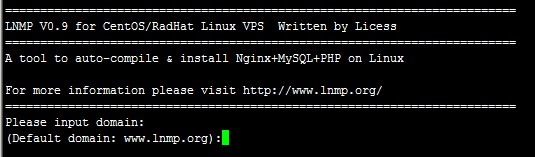
    输入要绑定的域名(建议使用一个二级域名,该域名会绑定到/home/wwwroot/,方便以后管理!如果输入有错误,可以按住Ctrl再按Backspace键删除),输入完成后回车,会显示如下界面:


    (注:如果是Debian系统,输入域名后会提示Where are your servers located? asia,america,europe,oceania or africa,这里是选择服务器或VPS在哪个大洲,一般都是美国VPS,直接回车就行,如果是中国的,输入asia,回车。)
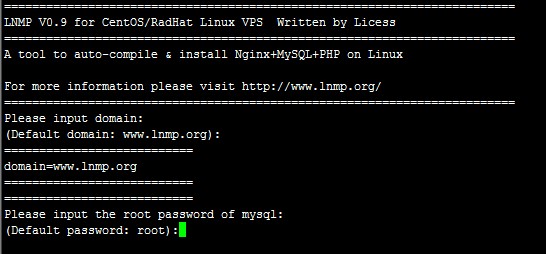
     

    再输入要设置的MySQL root的密码,输入完成后回车,会显示如下界面:
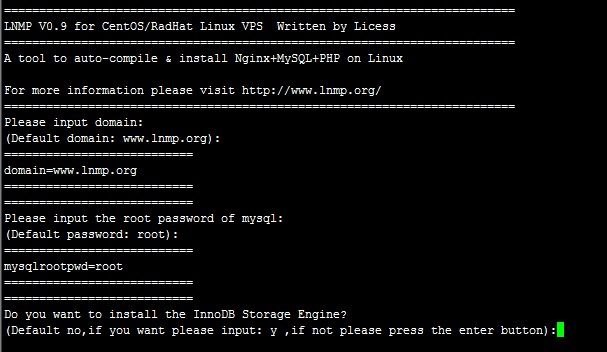
    如果需要安装InnoDB,可以输入 y 回车,不需要的话直接回车即可。回车后会显示如下界面:
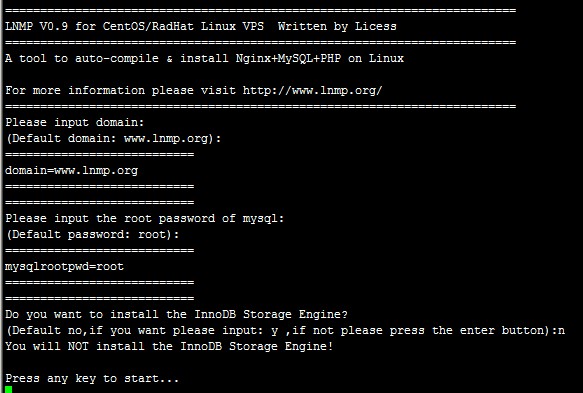
    提示”Press any key to start…”,按回车键开始安装。
    LNMP脚本就会自动安装编译Nginx、MySQL、PHP、phpMyAdmin、Zend Optimizer这几个软件。


    5、安装完成
    如果显示如下界面:
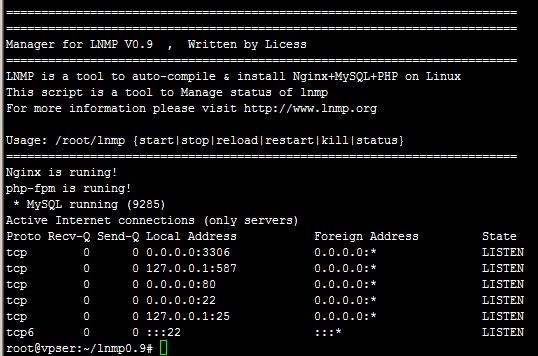
    说明已经安装成功。

    如果显示如下界面:


    说明没有安装成功!!需要用winscp到lnmp0.9的目录下找到lnmp.log

    虚拟主机管理
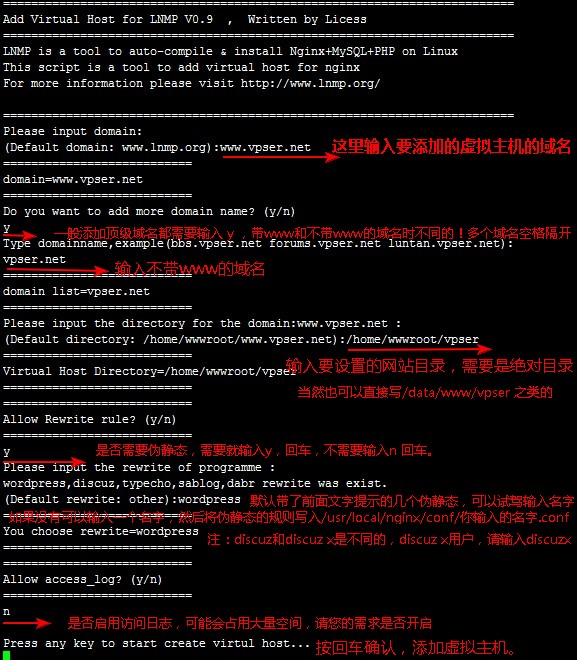

    1、添加虚拟主机,执行如下命令:/root/vhost.sh 根据提示输入要绑定的域名,回车,如果需要添加更多的域名,输入y,再输入要另外绑定的域名,多个域名可以用空格隔开(注:带www和不带www的是不同的域名,如需带www和不带的www的域名都访问同一个网站需要同时都绑定)。再输入域名绑定的目录(绝对目录,如/home/wwwroot/lnmp,如果不填默认是/home/wwwroot/绑定的域名,目录不一定非要是/home/wwwroot/,如果/data/ 下面有大量的空间也可以填写/data/www/lnmp 之类的。),再选择是否添加伪静态规则,默认已经有了discuz、discuzx、wordpress、sablog、emlog、dabr、phpwind、wp2(二级目录wp伪静态),可直接输入以上名称即可,如果需要添加自定义伪静态规则,直接输入一个想要的名字,程序会自动创建伪静态文件,直接在/usr/local/nginx/conf/你自定义的伪静态名字.conf 里面添加伪静态规则就行(注:添加完执行/etc/init.)。接下来会提示是否需要启用日志功能,一般情况下不需要启动,直接输入n就行,如需启动,输入y,再输入要定义的日志文件名字,回车就会自动添加虚拟主机。

    2、删除虚拟主机,ssh执行:rm /usr/local/nginx/conf/vhost/域名.conf

    安装其他组件
    (注:安装如下组件,必须在lnmp0.9的安装目录,即lnmp压缩包解压缩后cd lnmp0.9/后的目录!,如果找不到可以执行find / -name eaccelerator.sh查找。)
    (注:以下组件不一定您都需要,请按您的需求使用!)
    1、安装PureFTPd和FTP管理面板,执行如下命令:./pureftpd.sh 按提示输入你MySQL的root密码、FTP用户管理面板的密码、MySQl的FTP数据库密码(可直接回车,自动生成一个密码),回车确认,就会自动安装PureFTPd,提示安装完PureFTPd后,在浏览器执行http://你的域名或IP/ftp/ 输入你前面设置的FTP用户管理面板的密码,就可以管理FTP。

    2、安装eAccelerator,执行如下命令:./eaccelerator.sh ,按提示选择版本,回车确认后,就会自动安装并重启web服务。

    3、安装ionCube,执行如下命令:./ionCube.sh 回车确认后,就会自动安装并重启web服务。

    4、安装imageMagick,执行如下命令:./imageMagick.sh 回车确认后,就会自动安装并重启web服务。

    5、安装memcached,执行如下命令:./memcached.sh 回车确认后,就会自动安装并重启web服务。

    升级程序
    6、升级Nginx版本,执行如下命令:./upgrade_nginx.sh 按提示输入nginx的版本号,如1.0.10,版本号可以从http://nginx.org/en/download.html获取。(注:升级过程中MySQL、PHP-FPM将会暂停。)

    7、升级PHP版本,执行如下命令:./upgrade_php.sh 按提示输入php版本号,如5.3.6。(注:某些网站程序,如shopex等有兼容性问题,升级前确保你使用的程序以支持5.3.*版本。升级过程中Nginx、MySQL、PHP-FPM将会暂停。)

    状态管理
    LNMP状态管理: /root/lnmp {start|stop|reload|restart|kill|status}
    Nginx状态管理:/etc/init.d/nginx {start|stop|reload|restart}
    PHP-FPM状态管理:/etc/init.d/php-fpm {start|stop|quit|restart|reload|logrotate}
    PureFTPd状态管理: /etc/init.d/pureftpd {start|stop|restart|kill|status}
    MySQL状态管理:/etc/init.d/mysql {start|stop|restart|reload|force-reload|status}
    Memcached状态管理:/etc/init.d/memcached {start|stop|restart}

    相关图形界面程序
    phpinfo : http://前面输入的域名或IP/phpinfo.php
    phpMyAdmin : http://前面输入的域名或IP/phpmyadmin/
    探针 : http://前面输入的域名或IP/p.php
    PureFTP管理界面:http://前面输入的域名或IP/ftp/
    Memcached测试页面:http://前面输入的域名或IP/memcached.php

    LNMP相关目录
    nginx : /usr/local/nginx
    mysql : /usr/local/mysql
    php : /usr/local/php
    网站目录: /home/wwwroot/
    Nginx日志目录:/home/wwwlogs/
    /root/vhost.sh添加的虚拟主机配置文件所在目录:/usr/local/nginx/conf/vhost/

    LNMP相关配置文件
    Nginx主配置文件:/usr/local/nginx/conf/nginx.conf
    /root/vhost.sh添加的虚拟主机配置文件:/usr/local/nginx/conf/vhost/域名.conf
    MySQL配置文件:/etc/my.cnf
    PHP配置文件:/usr/local/php/etc/php.ini
    php-fpm配置文件:/usr/local/php/etc/php-fpm.conf
    PureFtpd配置文件:/usr/local/pureftpd/pure-ftpd.conf
    PureFtpd MySQL配置文件:/usr/local/pureftpd/pureftpd-mysql.conf

  • centos中安装和卸载软件的使用方法

    在Centos中yum安装和卸载软件的使用方法

    安装方法

    安装一个软件时

    yum -y install httpd

    安装多个相类似的软件时

    yum -y install httpd*

    安装多个非类似软件时

    yum -y install httpd php php-gd mysql

    卸载一个软件时

    yum -y remove httpd

    卸载多个相类似的软件时

    yum -y remove httpd*

    卸载多个非类似软件时

    yum -y remove httpd php php-gd mysql

    另外还有一个非常棒的用法

    假如我要执行iostat这个命令来查看CPU与存储设备状态,可是执行却发现没有这个命令

    于是执行yum install iostat,结果说找不到该软件,使用下面的办法可以解决

    yum search iostat就能查到和iostat相关的安装包了,

    另外想安装一个程序,只记得一部分名称,也可以用这个办法来实现安装

    yum search png |grep png

    就能找到我们想安装的libpng这个名称

  • U盘安装CentOS系统

    下面来简单说下使用U盘安装CentOS系统,这里以centos-6.2 i386 minimal为例安装。

    使用到的材料:

    1、centos-6.2 i386 minimal

    下载地址:http://mirrors.163.com/centos/6.2/isos/i386/CentOS-6.2-i386-minimal.iso

    2、UltraISO

    下载地址:http://www.crsky.com/soft/1134.html

    3、U盘一个

    开始安装:

    1、打开UltraISO,依次点击“文件”》“打开”,选择“CentOS-6.2-i386-minimal.iso”文件。

    2、“启动”》“写入硬盘映像”,在“硬盘驱动器选择u盘”,写入方式默认即可,点击“格式化”格式u盘,最后“写入”即可完成。

    3、完成写入后,只保留“images”和“isolinux”两个文件夹,其余的全部删除,然后复制CentOS-6.2-i386-minimal.iso到u盘根目录。

    4、重启以u盘启动,选”Install or upgrade an existing system”回车,语言选择“Chinese(Simplified)”回车,选择键盘模式,默认,然后回车。在下一步“Installation Method”选择“Hard drive”,然后选择u盘所在的分区(不确定的可以一个个尝试)。下面就是常规的系统安装了。

  • PPTPD一键安装包

    系统要求:CentOS 5 32bits/64bits。

    使用方法:

    wget http://www.diahosting.com/dload/pptpd.sh  或者 wget http://www.kogoogle.com/toshaobo/pptpd.sh
    sh pptpd.sh

    安装完成后会提示vpn用户名和密码。

    VPN用户管理:
    直接编辑/etc/ppp/chap-secrets文件,按照相同格式添加用户名和密码即可。