分类: 菜鸟Linux笔记

菜鸟学习LINUX笔记

  • CentOS 5.5 文本模式安装

    一、安装前提条件:

    1. VMware Workstation或者Oracle VM VirtualBox,没有的可以GOOGLE一下

    2. CentOS-5.5-i386-bin-DVD.iso,很多大型LINUX相关网站都提供下载

    3. 虚拟机软件的安装和虚拟机创建过程略。虚拟机分配512MB内存,虚拟磁盘大小为6GB。


    二、CentOS系统的安装:

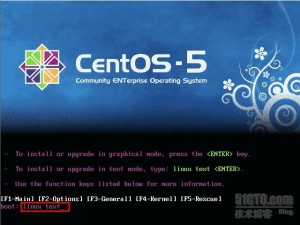
    1. 开机光盘启动,进入如下启动画面,输入linux text后回车;
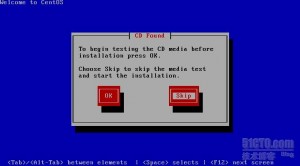
    2. 选择Skip,跳过光盘介质的测试;

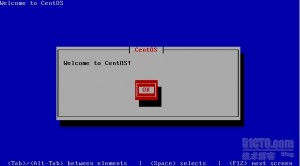
    3. 点击OK继续;

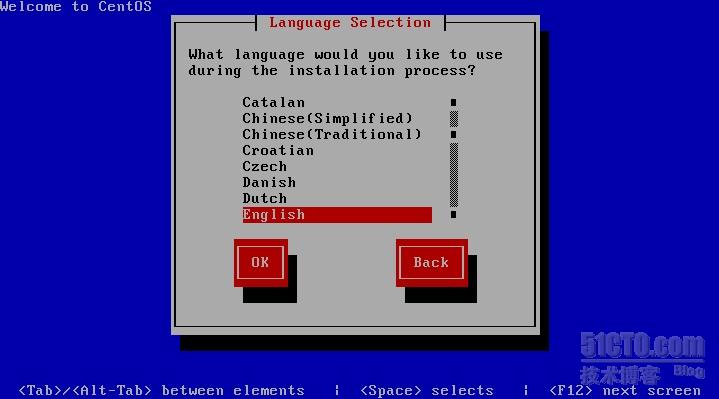
    4. 安装过程中的语言选择画面,这里我们选择English;

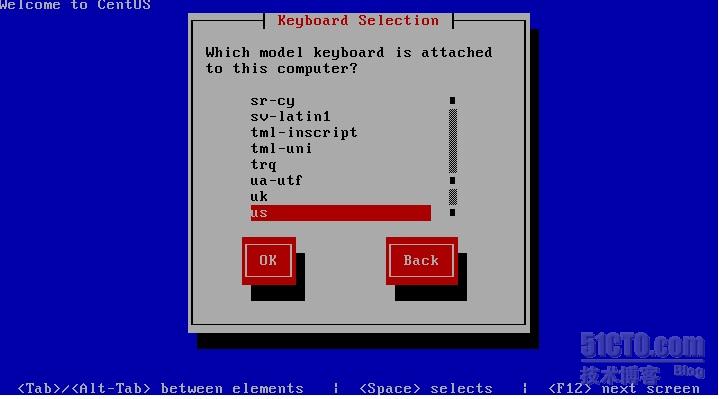
    5. 键盘布局选择us,美式键盘;

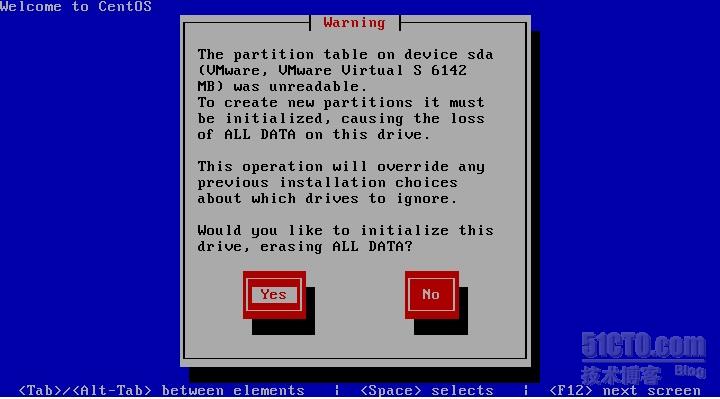
    6. 告警信息提示我们磁盘上之前的数据会被初始化而丢失,选择Yes继续;

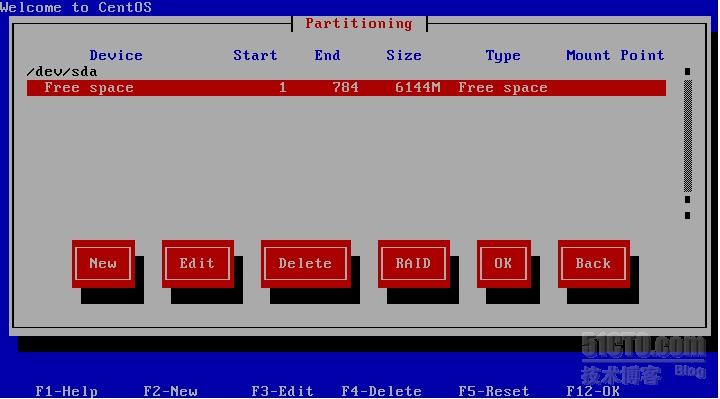
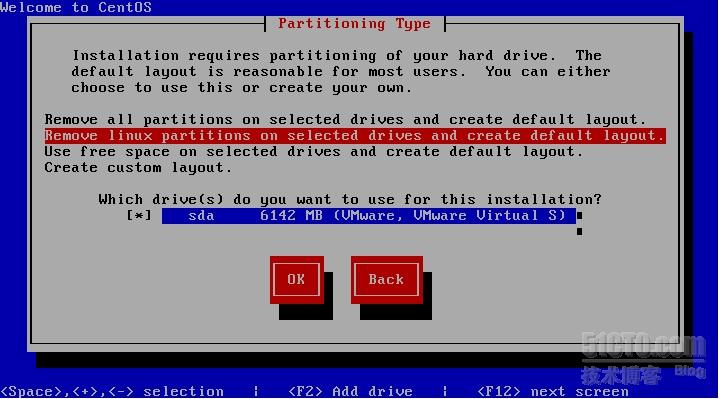
    7. 磁盘分区画面,这里我们选择“Create custom layout”自定义分区大小,选择OK继续;
    8. 将光标移到“Free space”上,按键盘的F2键,新建分区;

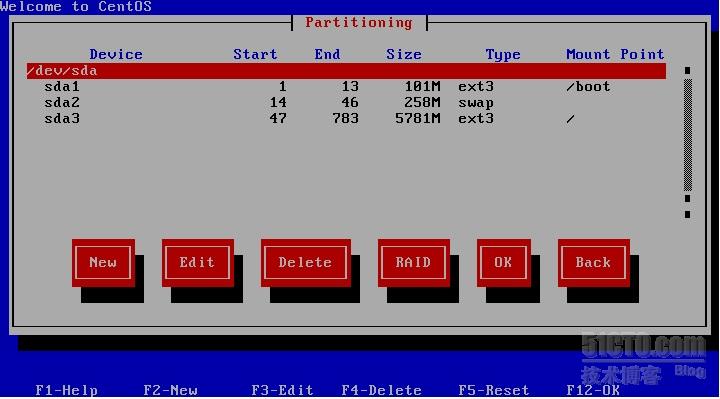
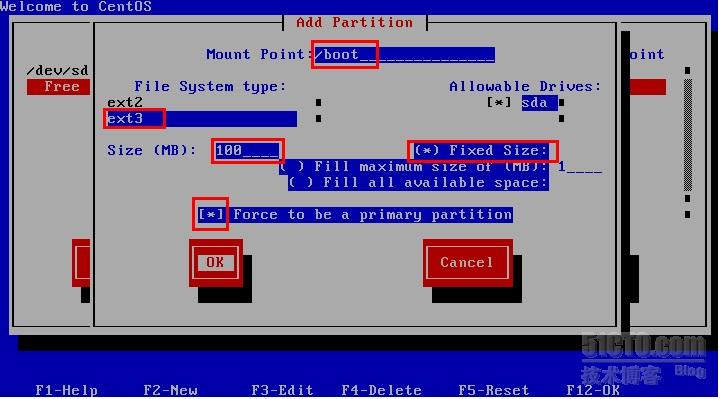
    9. 分区挂载点输入/boot,文件系统类型选择ext3,分区大小100MB固定大小,强制设置这个分区为主分区,之后选择OK;
    10. 这时我们可以看到/boot挂载点已经建好了。将光标移到“Free space”上,按键盘F2键,创建新的分区;
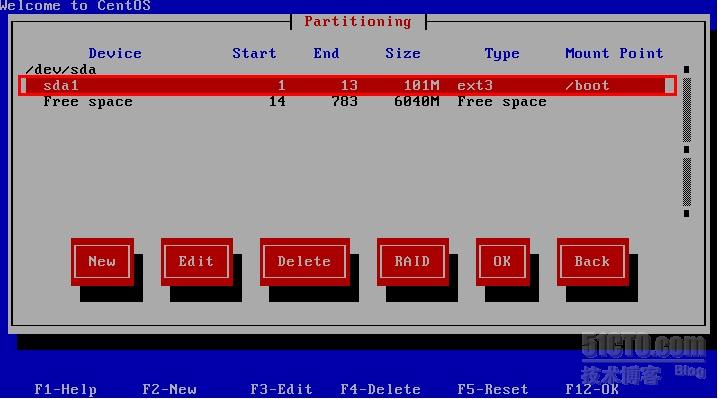
    11. 文件系统类型选择swap,固定大小256MB,强制设为主分区,之后选择OK。需要说明的是,swap交换分区的大小一般设置为物理内存的1.5至2倍;
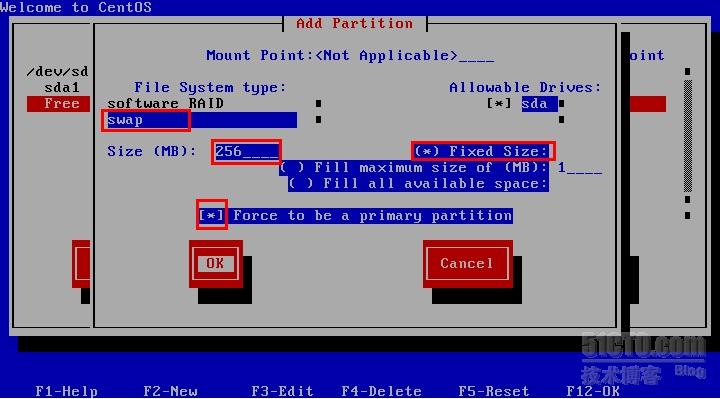
    12. 之后我们创建根分区,挂载点输入/,文件系统类型ext3,使用全部可用的磁盘空间,强制其为主分区,之后点击OK;
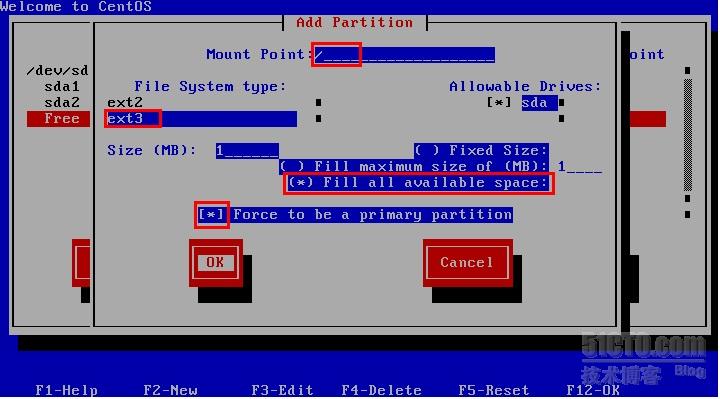
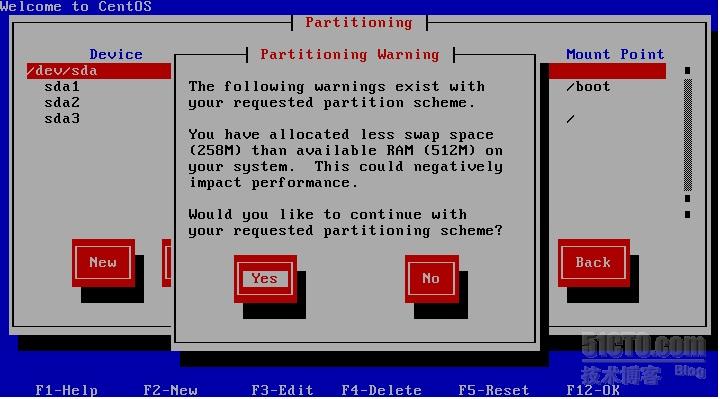
    13. 分区明细如下图,之后按键盘的F12继续;

    14. 由于设置的swap空间(258M)小于物理内存(512M),系统会提示我们有可能影响性能,选择Yes继续;
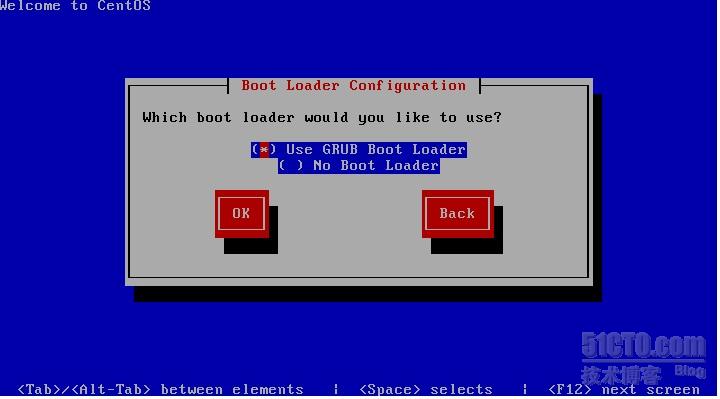
    15. 引导程序选择界面,这里我们使用GRUB Boot Loader,选择OK继续;
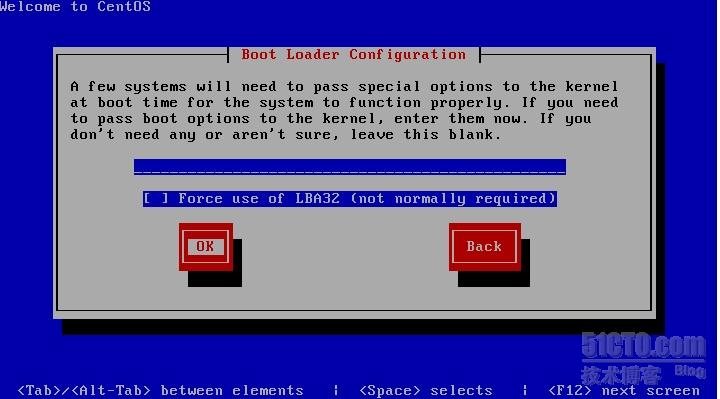
    16. 有时候我们需要调用特定的参数来启动系统,这时就需要在这个画面输入该参数。默认启动的话,直接选择OK继续;
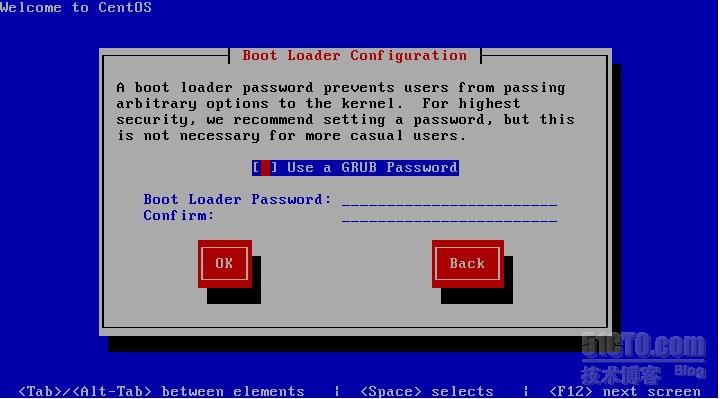
    17. 高安全级别的情况下,有时需要设置引导程序的密码,不过一般不需要设置,点击OK继续;
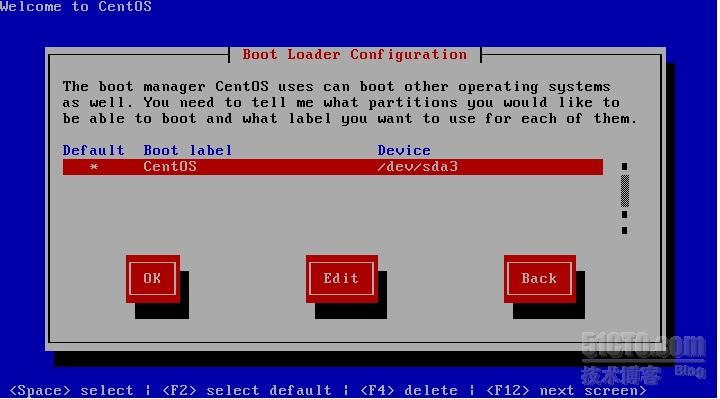
    18. 多系统环境中,在这个画面可以选择默认启动的系统。这里我们只是单系统环境,选择OK继续;
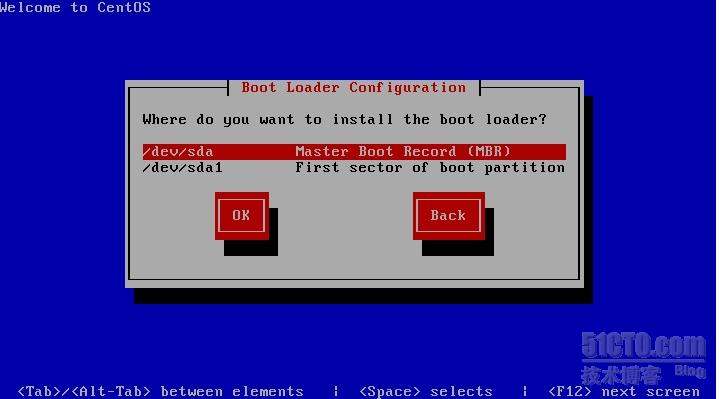
    19. 引导程序的安装位置,我们选择主引导扇区(MBR),选择OK;

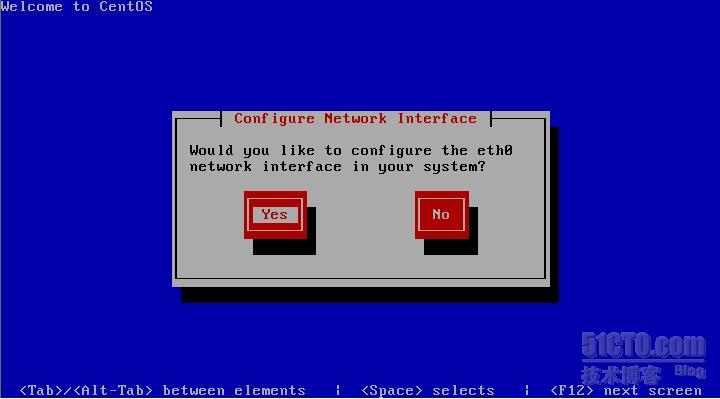
    20. 是否配置eth0网卡,选择OK;

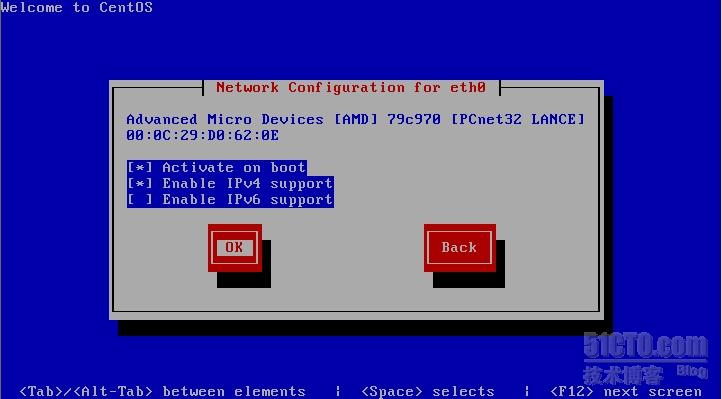
    21. 选择系统启动时激活,并启动IPv4支持;

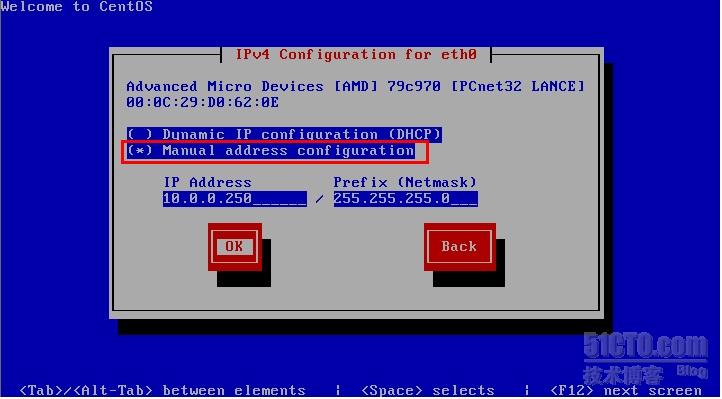
    22. 选择手动配置IP地址,根据实际环境输入IP地址和子网掩码;

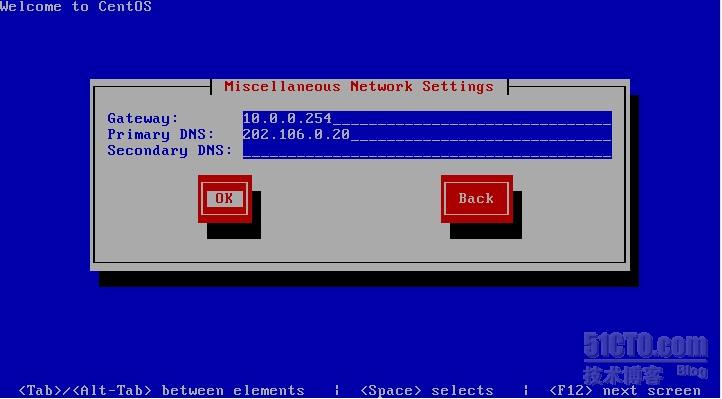
    23. 根据实际环境输入网关地址和DNS地址;

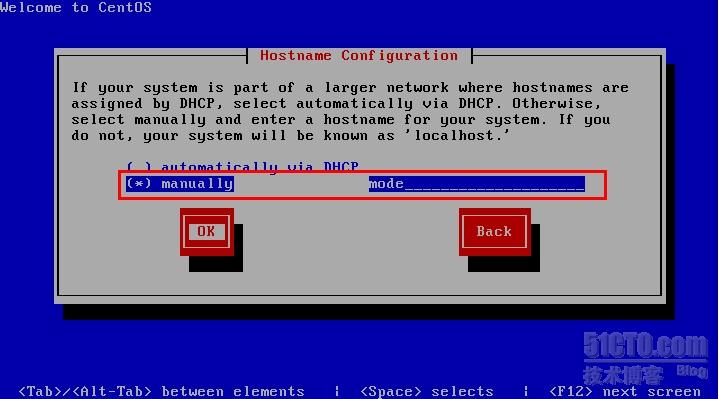
    24. 手动输入主机名称,之后选择OK继续;

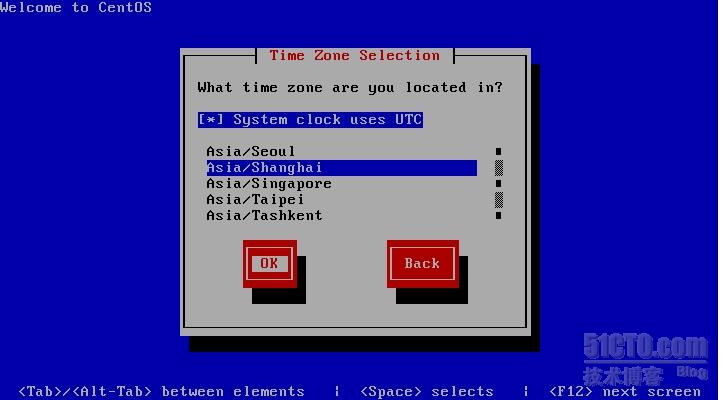
    25. 时区选择画面,这里我们选择“Asia/Shanghai”;

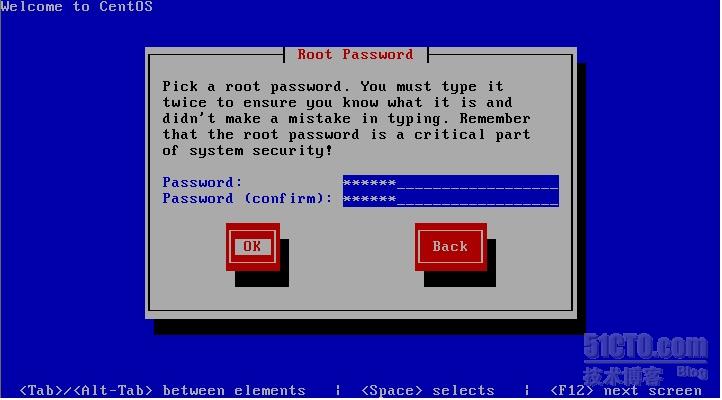
    26. 输入root账号的密码;

    27. 要安装的软件程序包的选择画面,这里我们取消掉所有“*”的选项,之后选择“Customize software selection”来自定义安装;
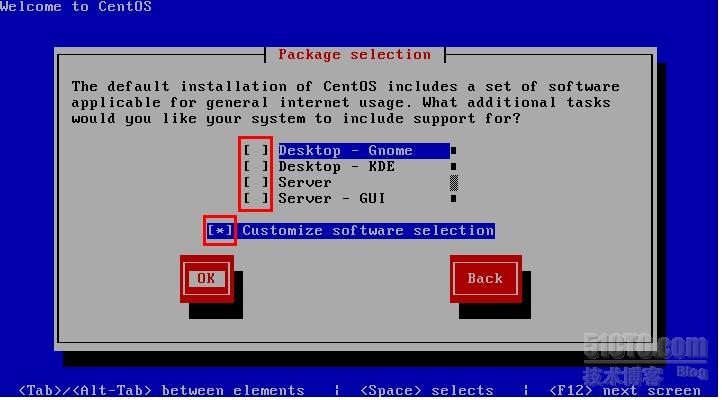
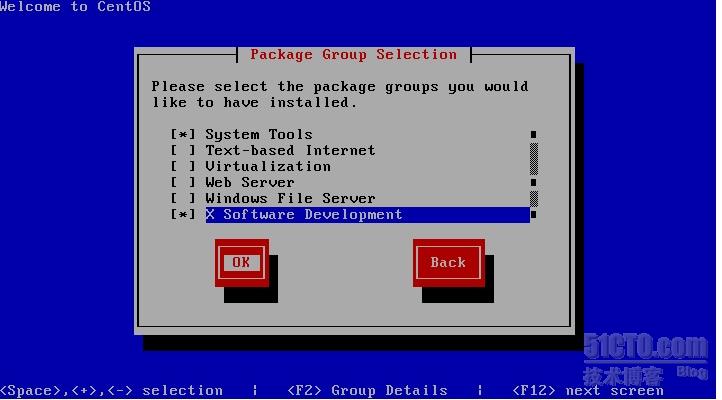
    28. 一般情况下,只需选择:base(基本环境)、development librarys(开发库)、development tools(开发工具)、editors(编辑器)、system tools(系统工具)、X software development(图形界面开发软件);
     

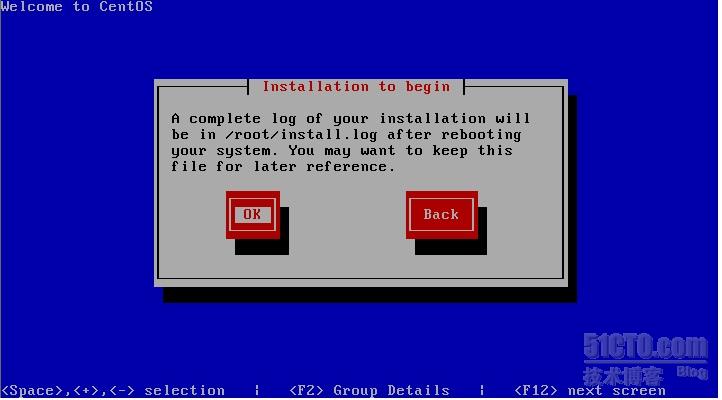
    29. 提示我们安装过程的完整日志会保存在/root/install.log中,选择OK继续;
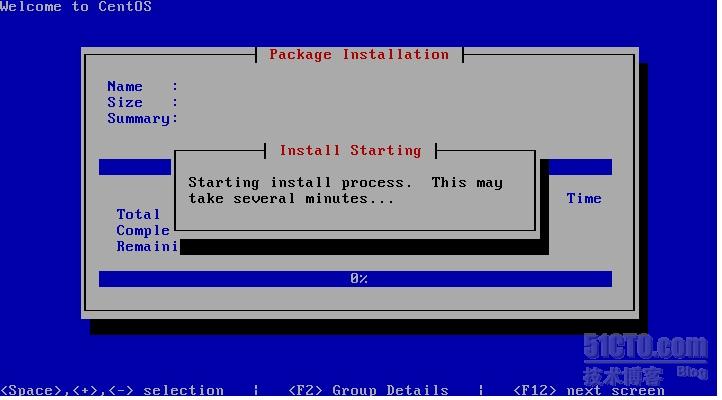
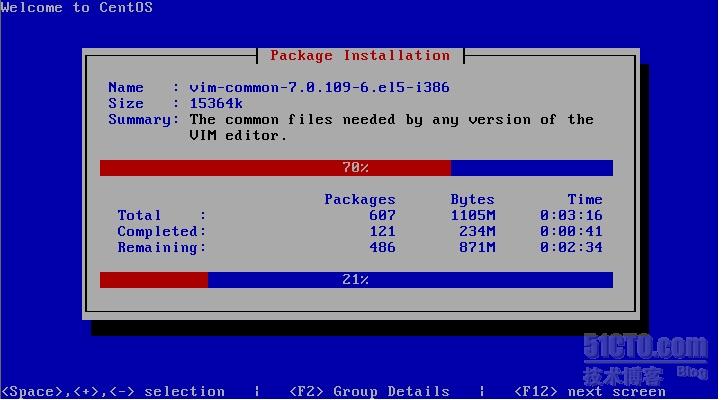
    30. 安装进行中;

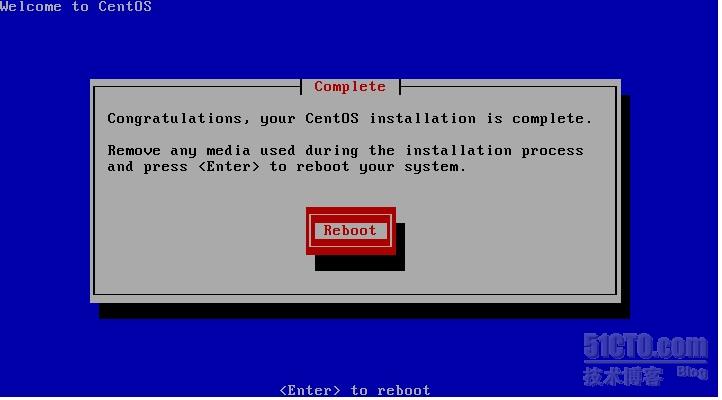
    31. 安装完成,将安装光盘弹出,之后重启系统;

    32. 第一次启动后会出现如下界面。如果30秒内没有操作则会自动跳过进入命令提示符。之后也可以使用setup命令调用这个界面;
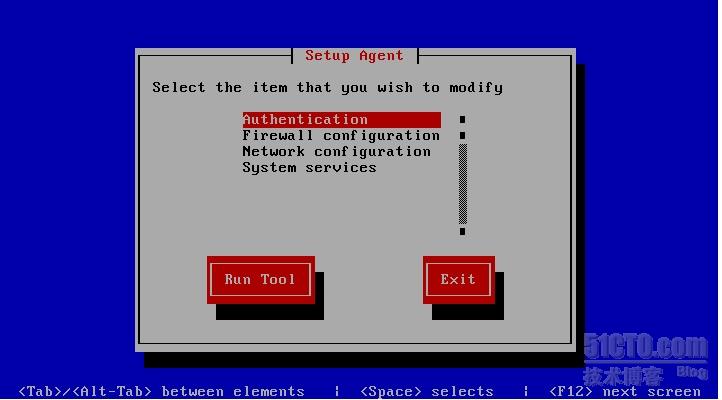
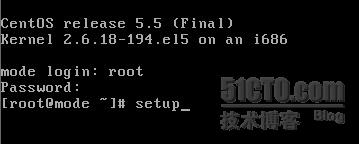
    33. 在命令提示符界面,我们输入root账号和密码进入系统。之后输入setup;
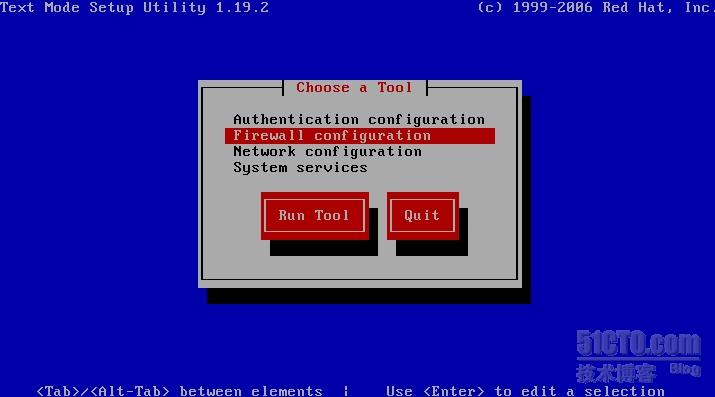
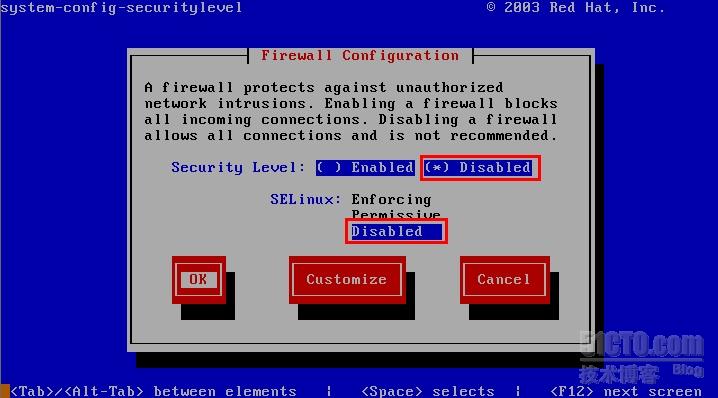
    34. 选择“Firewall Configuration”回车;

    35. 将防火墙状态设置为Disabled,SELinux设置为Disabled,选择OK;
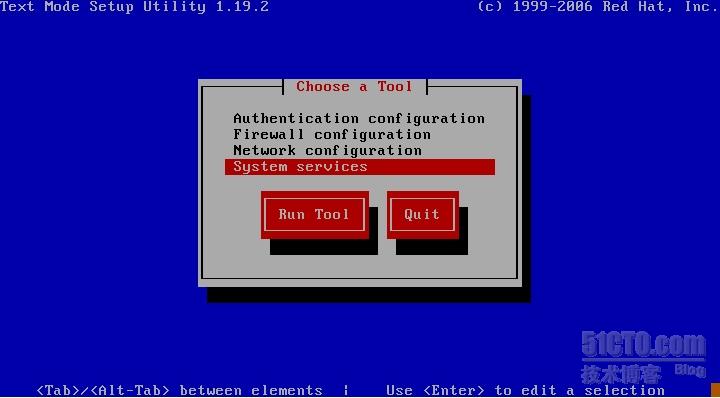
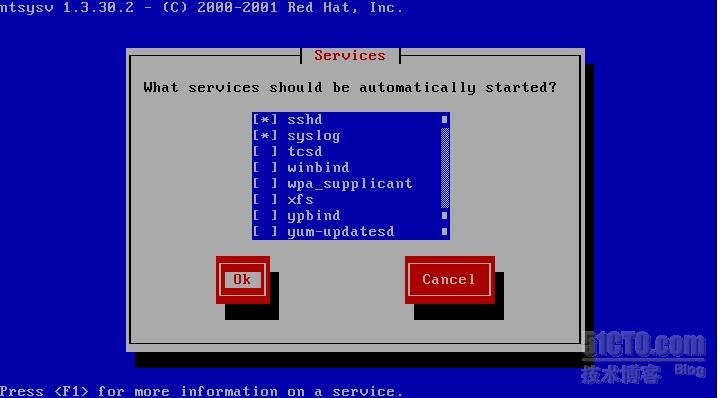
    36. 选择“System services”后回车;

    37. 保留crond、network、sshd、syslog服务,其他一律禁用;
    38. 系统安装完成。

  • PSFTP的简单使用说明

    PSFTP是Putty的一部分,可以单独使用,但推荐你去http://www.chiark.greenend.org.uk/~sgtatham/putty/download.html下载完整的Putty安装包。安装好之后,你就有了一套几乎完整的远程访问解决方案。

    打开PSFTP,如果要访问Unix体验中心的Fedora服务器,输入命令open fedora.unix-center.net,一会儿会提示你输入用户名和密码,如果正确,那么你就成功地连接到远程主机上了。

    pwd命令显示你在远程主机上的当前目录;

    ls或dir命令则列出远程主机上当前目录下的文件;

    cd则会转到远程主机上的相应目录中;

    类似的,lpwd显示你在本地机器上的当前目录,lcd则会改变本地机器上的当前目录。PSFTP没有提供列出本地机器上当前目录中的文件的命令。要那样做,可以用“!dir”来完成。”!“表示执行本地机器上的命令。

    get/put用于下载/上传文件,mget/mput用于批量下载/上传文件。del或rm用于删除远程主机上的文件。操作完成后,使用close来关 闭连接,或者是用quitbyeexit来关闭连接并且退出PSFTP。还要些其他的命令(很少),如果改变权限的chmod,移动文件的mv等等, 可以查看附带的帮助文档。

  • Kloxo初次使用的基本设置及中文包安装方法

    介绍了Kloxo的安装方法,这次介绍下第一次使用Kloxo的基本设置及汉化方法。

    操作过程难免参杂了我个人的习惯,供同学们参考,欢迎交流。


    一:重设密码

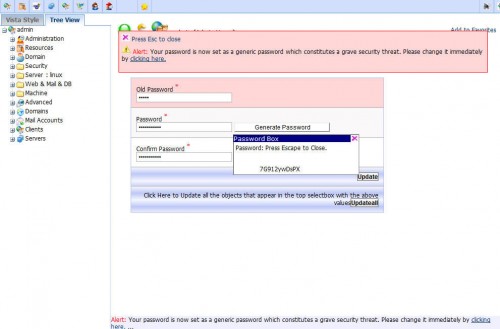
    当你第一次登录Kloxo时,系统会自动跳转到密码修改页面并要求你立即修改你的初始密码,不要犹豫,赶紧改吧。如果你觉得自己的密码太弱,那么可以点击“Generate Password”让系统帮你随机生成一组密码。假如你这么做了,请妥善保管自己的密码,忘记密码对于刚刚使用Kloxo的人来说比较麻烦。


    建议设置完密码后,在“Administration”模块中的“Information”菜单里设置下你常用的邮箱。如果你忘记Kloxo的密码,通过“找回密码”,系统会随机生成新密码发送到你的邮箱。个人觉得这步设置即重要又方便。如果没有设置邮箱可以通过下面的命令行更改密码(不包含大括号):


    # sh /script/resetpassword master {newpassword}


    二:Kloxo中文语言包的安装

    如果你的英文不好,可以为Kloxo安装中文语言包,方法如下:

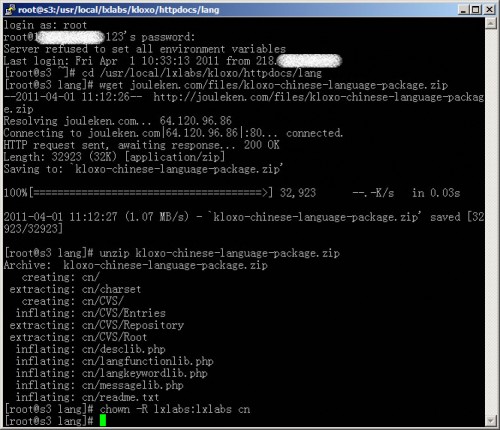
    第一步:使用SSH客户端登录你的服务器并进入Kloxo的语言包目录

    # cd /usr/local/lxlabs/kloxo/httpdocs/lang

    第二步:下载Kloxo中文语言包

    # wget http://jouleken.com/files/kloxo-chinese-language-package.zip

    第三步:解压缩Kloxo中文语言包

    # unzip kloxo-chinese-language-package.zip

    第四步:变更Kloxo中文语言包目录及所有文件的所有者/组

    # chown -R lxlabs:lxlabs cn

    第五步:登录Kloxo控制面板,在“Advanced”模块中点击进入“General Settings”界面,然后选择“Appearance”标签,最后在“Language”下拉框中选择“Chinese”并点击“Update”提交。

    到此,Kloxo控制面板就变成中文界面了。

    三、升级Kloxo

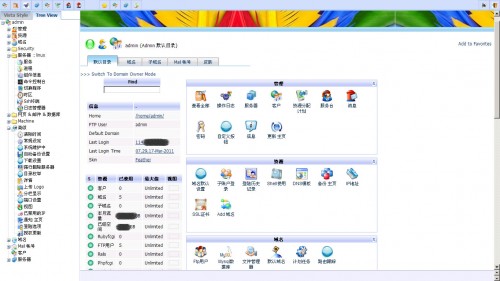
    在“Administration(管理)”模块中的“Update Home(更新主页)”菜单里升级Kloxo。如果你使用的VPS已经将Kloxo集成到CentOS 5 (32 bit)了,那么请升级,因为老版本可能有bug存在,不过升级后也有可能出现新的bug。如果你是自己手动安装的Kloxo,应该已经是最新版了。关于版本好坏的问题,看个人喜好,我喜欢把什么都升级到最新,如果你觉得旧版本好用,可以选择使用旧版本。

    四、设置Lxguard

    在“Security(安全)”模块中的“Lxguard(Lx卫士)”菜单里设置Lxguard。Lxguard的作用是防止SSH和FTP被暴力破解,当某IP尝试登录SSH或FTP不成功的次数累积到一定数量时会被Lxguard列入黑名单。Lxguard也可能导致FTP出现连接超时等不稳定现象,解决方法:1.调整允许失败登录的次数;2.设置白名单,如果你是ADSL拨号上网IP经常变的,建议你关闭Lxguard;3.只好禁用Lxguard。

    五、设置服务器的邮局

    在“Web&Mail&DB(网页&邮件&数据库)”模块中的“Server Mail Settings(服务器的邮局设置)”菜单里设置服务器的邮局。我只填写了“My Name(我的名称)”一栏,其他保持默认。对于邮局的设置我了解到不多,这里简单的设置只是为了取消每次登录Kloxo出现的“邮局名称未设置”的提醒。邮件服务我都是通过强大的Google Apps来实现。

    六、设置DNS模板

    在“Resources(资源)”模块中的“DNS Templates(DNS模板)”菜单里设置DNS模板。以Google Public DNS为例,“DNS Template Name(DNS模板名)”随意填写,比如“Google DNS”,主次DNS分别填入:8.8.8.8 和 8.8.4.4即可。

    七、SSH配置

    在“Security(安全)”模块中的“SSH Config(SSH配置)”菜单里配置SSH。SSH默认端口号是22,我将其改成自己好记且较大的一个数字,其他几项根据自己的需求来吧。记住,改了默认端口号后,使用SSH客户端或SFTP时就需要填写新的端口号了,否则会无法登录。

    八、添加一个顶级Ftp用户

    在“Domain(域名)”模块中的“Ftp Users(Ftp用户)”菜单里设置Ftp用户。Kloxo默认是单个域名开设单个Ftp用户的,不能跨域管理。如果你的站点比较多,建议你在Ftp用户里添加一个顶级Ftp用户,最大的优点就是可以不用来回切换Ftp账户,便可以管理虚拟目录/home/admin/中所有站点的目录。为了方便记忆,你可以将其设置为和Kloxo的帐号一致,比如admin。

    九、清理日志

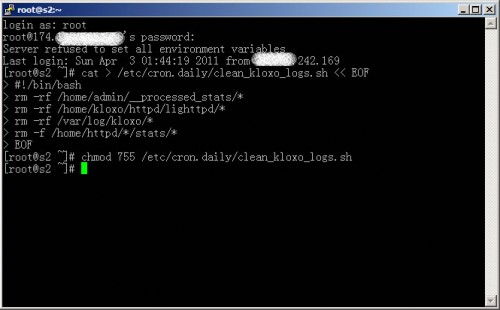
    Kloxo会生成各种日志,时间久了就会大量占用硬盘空间,通常会造成MySQL无法启动等问题。通过下面的命令行可以设置服务器每天自动清理Kloxo的日志:


    # cat > /etc/cron.daily/clean_kloxo_logs.sh << EOF
    #!/bin/bash
    rm -rf /home/admin/__processed_stats/*
    rm -rf /home/kloxo/httpd/lighttpd/*
    rm -rf /var/log/kloxo/*
    rm -f /home/httpd/*/stats/*
    EOF
    # chmod 755 /etc/cron.daily/clean_kloxo_logs.sh


    如果你比较熟悉上面的命令行,你也可以手动删除Kloxo日志。除了Kloxo的日志外,你可以在/var/log目录下找到Linux系统的其他日志。如果你不清楚上述命令行该如何执行,请看我的示例截图。


    十、最后

    安装完kloxo大家内存占用可能很大,我的512就占用了370左右。优化的具体方法如下:

    登录SSH,首先进入/etc 目录,编辑my.cnf
    命令:先cd /etc
    再输入 vi my.cnf
    在[mysqld]下面加入以下三行:
    skip-locking
    skip-bdb
    skip-innodb
    然后按Esc ,再按shift+:键,然后键入wq 回车就保存退出了
    保存之后在重启MYSQL
    命令: /sbin/service mysqld restart
    然后再看看内存,很有效果吧。只有一百多了,呵呵……

    经过初步的基本设置和汉化后,你就可以开始使用Kloxo管理你的服务器和站点了。添加域名、建立数据库等操作都比较简单,网上教程也很多,剩下的靠自己探索啦,有疑问就请教Google大神。操作有风险,折腾需谨慎,请注意数据的备份与安全。建议刚刚入门的同学可以购买一些价廉的VPS作练手用。

  • 菜鸟用linux vps做网站

    前两篇关于linux下的VPS配制,由于时间原因,还是以失败告终,过年后,这是2012我的第一篇文章,想想一下,还是决定以傻瓜的方式先让自己的VPS运行起来,以后再慢慢学习手动配制的方法。个人使用的话,大家还是尽量摆脱使用控制面板,这样可以充分发挥机器的性能,控制面板都是比较臃肿的,并不是所有功能你都需要。本文所提到的大部分操作同样适用于在独立服务器上安装Kloxo。本文适合未接触过Linux和Kloxo的同学参考,欢迎交流。

    一、关于Kloxo


    Kloxo的前身是Lxadmin,它是一款免费、开源、高效、灵活的虚拟主机控制面板,运行在安装了32位Red Hat或者CentOS的Linux发行版(RHEL系列)的独立服务器或者虚拟服务器(Xen/OpenVZ/Virtuozzo)上。在运行了包括控制面板、Web Server、Mail、DNS、数据库、系统服务的情况下,可以优化到只占用33MB内存的极限(应该只有跑Lighttpd才能实现)。Kloxo能够在ApacheLighttpd这两大Web Server之间灵活切换,同时集成了MySQL、pure-ftpd、Xcache、djbdns/bind、SUexec等组件。如果你想了解更多Kloxo的信息可以访问:Kloxo官方网站Kloxo维基百科


    注意:根据Kloxo官方安装指南,Kloxo对64位Red Hat或者CentOS的Linux发行版的支持还在开发中,目前暂不支持。而且,安装时至少需要256MB的内存(没有交换空间Swap的要特别注意,最好是达到这个要求,通常是指OpenVZ)及2GB的磁盘空间。如果你的磁盘是手动分区的,请确保/tmp目录有足够的空间可供Kloxo的临时文件使用。


    当然,也有大神提供优化版的Kloxo可以安装在更低配置的VPS上,对于这种安全性能要求高的软件,我选择官方版本或者自己优化。对了,记得有同学在128MB的XEN上成功安装过。关于各种经验和疑问,建议大家多用用搜索引擎。


    二、安装Kloxo


    很多运营商都提供管理平台让客户对自己的VPS做一些常规管理,比如系统开关重启、系统重装、资源使用率查看等。今天用VPS做Kloxo安装步骤介绍,重装纯净的32位CentOS后,我的VPS内存占用约15MB,在安装完Kloxo且没做任何优化的情况下内存占用约140MB。关于如何重装VPS系统请咨询你的运营商。

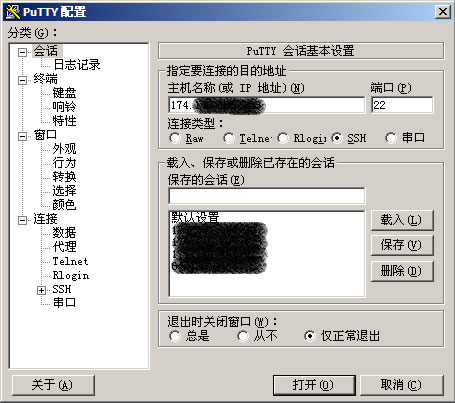
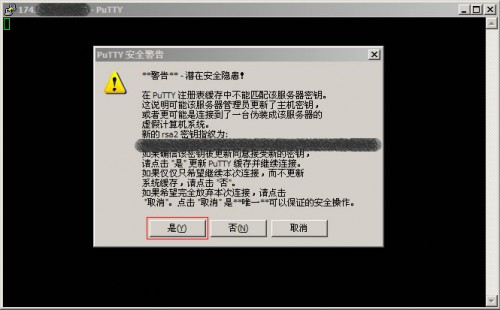
    我使用SSH客户端是PuTTY中文版,一般来说SSH默认的端口是22。第一次使用SSH登录远程主机时会提示你更新安全密钥到本地缓存,确认保存以后你就可以继续后面的操作了。

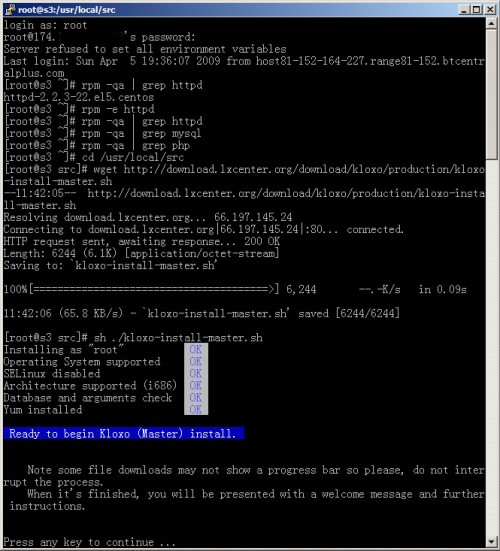
    root是拥有最高权限的帐户,Linux命令行是不显示密码输入过程的,不必担心,你只需敲完整密码回车即可完成登录。

    一些服务器为了安全考虑会禁用环境变量这个特性,所以当你登录会看见这个提示:“Server refused to set all environment variables”(服务器拒绝设置所有的环境变量)。

    “Last login”是告诉你上次登录服务器的记录,你也可以以此简单判断服务器是否被他人登录过。由于我使用的是运营商提供的系统安装模板,所以,第一次登录显示“Sun Apr  5 19:36:07 2009 from host81-152-164-227.range81-152.btcentralplus.com”这个2009年的记录应该是系统模板制作者留下的。

    接下来我们开始进入Kloxo的安装环节:

    第一步:卸载自带组件

    Kloxo集成了我们所需的组件,为了安装顺利,我们先卸载掉CentOS原先自带的相同组件以免冲突或出错。分别执行:

    # rpm -qa | grep httpd
    # rpm -qa | grep mysql
    # rpm -qa | grep php

    命令rpm -qa分别列出apache、mysql、php等组件相关的rpm包以便之后依次卸载。通过查询可以看出我的VPS只自带了apache组件(httpd-2.2.3-22.e15.centos)。接下来卸载apache,执行:

    # rpm -e httpd

    命令rpm -e的作用是卸载rpm包,只需输入rpm包的名字即可,无需带版本号。并根据所列的rpm包列表,从下往上依次卸载。如果卸载不掉,系统会提示该rpm包的依赖关系及名称,先卸载提示的依赖包即可。如果还无法卸载,可以使用–nodeps参数(忽略依赖性关系)强制卸载,但最好不要这么做。

    第二步:安装Kloxo

    我们转到/usr/local/src目录(软件源代码包存放目录)。根据个人爱好,这步可以不执行,只是我本人不喜欢把文件乱放。当然你也可以将软件包放到/tmp目录(临时文件存放目录)下。执行:

    # cd /usr/local/src

    下载并安装Kloxo,http://download.lxcenter.org/download/kloxo/production/kloxo-installer.sh  执行:

    # wget http://download.lxcenter.org/download/kloxo/production/kloxo-installer.sh
    # sh ./kloxo-installer.sh –type=master

    按照Kloxo官方的教程,其实只需这2步即可完成安装Kloxo。

    “InstallApp”是一个集成了PHPBB、WordPress、Joomla等130多个常用源码的程序包,大概占用350MB的磁盘空间,可以根据自己的需求选择是否安装。如果服务器在国内不敢保证安装速度。

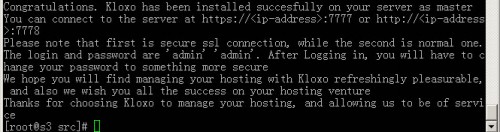
    整个安装过程很快,看见“Congratulations.”就说明Kloxo在你的VPS上已经安装完毕了。


    接下来安装一些Kloxo没有自带的常用组件,执行:


    # yum install php-bcmath
    # yum install php-mhash
    # yum install php-mbstring
    # yum check-update
    # yum update
    # yum clean all
    # shutdown -r now


    php-bcmath是任意精度数学函数库,用于浮点数精确运算;php-mhash是哈稀函数库,用于运算MD5、SHA1或GOST,还有其它多种的哈稀演算法;php-mbstring是多字节(多语言)字符串处理函数,用于处理多种编码的语言;yum check-update是列出所有可待更新的RPM软件包清单;yum update是更新所有可更新的RPM软件包;yum clean all是清除所有旧的PRM头文件(header)和下载的RPM软件包。shutdown -r now是立刻重新启动,相当于reboot。


    执行完以上这些步骤,Kloxo就算完整安装好啦!Enjoy!安装过程中请检查SSH客户端滚屏是否包含error反馈。


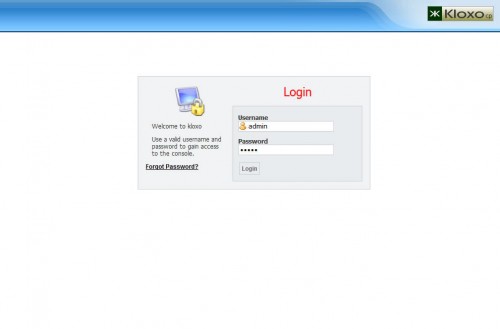
    三、登录Kloxo


    通过下面任一地址你就可以通过Kloxo访问并管理你的VPS了:


    • http://你的IP地址:7778
    • https://你的IP地址:7777
    • 默认帐号和密码都是:admin


    通过HTTPS链接访问时,浏览器会提示SSL证书不正确,这个可以忽略,不影响使用。


    如果无法访问,一般是由于开启了iptables过滤了端口所导致。如果没有其他防火墙相关的要求,简单的关闭iptables即可。通过SSH执行:


    # service iptables stop
    # chkconfig iptables off


    查看Kolox的运行状态可以执行:


    # /etc/init.d/kloxo status


    你可以通过strat、stop、restart进行相应的启动、停止、重启等操作的执行。


  • 菜鸟学习Linux笔记-第一篇

    接着来,越想越不爽,实在受不了了,决定在LINODE上买个VPS来玩,因为我学习LINUX主要目的是做网站或都搞服务器买虚拟空间,狠下心买了一个月的LINODE最便宜的VPS。当然我也不会购买,就去GOOGLE搜索了一些教程。按照教程和GOOGLE翻译。购买过程如下:(未完待续……)


  • 菜鸟学习Linux笔记-开篇

    先说明一下,本人就初中水平,还是80后的,读书时完全是差生,初中时才开始接触英文单词。文笔也很差,如果大家无意中在网络中看到我写的博客,语名不通的将就一下,有错误的地方请大家指正。

    开这个栏目主要是记录一下自己学习LINUX的过程,请注意!我在写这篇文章时还不知道LINUX系统如何安装。只知道LINUX系统很强大,虽然我的网站是基于Wordpress构建的。可是我对LINUX却一点也不了解,只知道用网上的虚拟空间来做网站,完全都是傻瓜式操作。本人只有初中水平,英文除了简单的几个单词以外(我相信现在的小学生都比我认识的单词多)。我在网上看到英文的东西,全是靠GOOGLE翻译。写这么多废话的原因是真想记录一下我以后的学习LINUX的全过程。说真的,我也不知道会不会半途而废。

    在写这个开篇之前看了一下“鸟哥的LINUX私房菜”,写的很精彩,但是我刚看到安装系统的时候就开始不耐烦了,后面再也看不下去了,决定自己在网上下载一个LINUX试着安装一下,我下载的CentOS6.2,大家可以去http://mirrors.sohu.com/下载。之所以选择CentOS完全是照“鸟哥的LINUX私房菜”里来的,只是版本不一样。安装过程出现很多问题。到现在为止还不知道答案。贴出来做个记录:

    我安装成功了,但是有很多问题,我电脑XP安装用了两个分区,一个主分区,一个扩展分区,然后在XP下,我用工具又分了一个主分区出来,这个主分区是准备用来做LINUX系统的,我把LINUX安装文件放在扩展的逻辑分区里,开始安装的时候没有任何问题,给LINUX分区的时候我就删除了之前预留的那个主分区,再进行分区,给“/”分了20G,swap分了1G,然后准备分/HOME的时候,提示有问题了,我找一下原因,好像像我这样做的话,XP系统占了一个主分区,扩展主了一个分区,LINUX的”/”与SWAP都分别占了一个主分区,所以后面就不能给LINUX分区了,这个问题如何解决!请高手指点。

    我这人做事很急,唉,最大的毛病。linux系统安装成功后只学会了查看命令,然后就是在图形界面上看看网页,然后在腾讯网站下载了一个LINUX版本QQ,打字时才知道五笔都没,有,怎么办,再下载五笔,可是LINUX版本的五笔少的可怜,下载到后不能像QQ那样直接安装,要什么编译,我晕,折腾了二天,终于受不了。干脆还是回到WINDOWS系统吧……