博客

  • yahoo雅虎$ 1.99域名

    雅虎域名首年注册只要$1.99,注册完后二个月可以转出,不过听说转出很费神,不怕折腾的朋友们可以试试看,链接地址:http://smallbusiness.yahoo.com/offer/domains?p=YDMCALL 

  • DNS解析中TTL的设置时间多少合适?

    网上关于域名dns解析中ttl值设置时间的文章不多,我今天遇到了这个问题,就把这个问题整理一下,希望可以给需要的朋友有所帮助。

    什么是域名的TTL值?

    TTL(Time-To-Live),就是一条域名解析记录在DNS服务器中的存留时间。当各地的DNS服务器接受到解析请求时,就会向域名指定的NS服务器(权威域名服务器)发出解析请求从而获得解析记录;在获得这个记录之后,记录会在DNS服务器(各地的缓存服务器,也叫递归域名服务器)中保存一段时间,这段时间内如果再接到这个域名的解析请求,DNS服务器将不再向NS服务器发出请求,而是直接返回刚才获得的记录;而这个记录在DNS服务器上保留的时间,就是TTL值。

    域名DNS分两种,一种是权威域名服务器,域名注册商的服务器都为权威域名服务器,TTL值只能在权威服务器修改,还有一种域名解析服务器就是缓存DNS服务器,比如各地ISP上网设置的DNS服务器,它的作用主要是把域名解析结果缓存到本地,方便你查询。域名DNS的TTL值实际上就是各地的DNS缓存服务器多久去你的权威域名解析服务器(NS)获取一次你域名的解析IP。

    那么域名解析的TTL只应该设置为多少合适呢,下面有两个建议,你可以结合自己参考一下:

    一.增大TTL值,以节约域名解析时间,给网站访问加速。

    一般情况下,域名的各种记录是极少更改的,很可能几个月、几年内都不会有什么变化。我们完全可以增大域名记录的TTL值让记录在各地DNS服务器中缓存的时间加长,这样在更长的一段时间内,我们访问这个网站时,本地ISP的DNS服务器就不需要向域名的NS服务器发出解析请求,而直接从缓存中返回域名解析记录。

    国内和国际上很多平台的TTL值都是以秒为单位的,很多的默认值都是3600,也就是默认缓存1小时,这个值实在有点小了,难道会有人一个小时就改一次域名记录吗?你可以根据自己的需要把这个值适当的扩大,例如要缓存一天就设置成86400。Godaddy的TTL设置比较直观,但总共只有5个值可以选定,即时切换到高级设置模式也是如此,有点死板了。

    二.减小TTL值,减少更换空间时的不可访问时间。

    更换空间99.9%会有DNS记录更改的问题,因为TTL缓存的问题,新的域名记录在有的地方可能生效了,但在有的地方可能等上一两天甚至更久才生效。结果就是有的人可能访问到了新服务器,有的人访问到了旧服务器。如果原来的域名TTL值设置的小,各地的ISP域名缓存服务器服务器就会很快的访问你域名的权威DNS解析服务器,尽快把你域名的DNS解析IP返回给查询者

    这就是说你如果想要解析速度,各地ISP的DNS服务器缓存你的域名,你就需要把TTL值设置大一些,如果你想域名更换空间或者IP后能尽快解析到新的IP上,就需要把TTL值设置小一些

    总结:对于IP地址相对固定,或短期内不会变更IP地址的用户来说TTL值设置的大些如几个小时或更大些为宜。调大TTL值可以显著的提高域名的解析稳定性和速度。而对于近期有计划变更IP地址的用户需要提前把TTL值改小,以便使缓存在世界各地DNS服务器上的旧域名记录迅速过期,等IP地址固定下来后再把TTL值改大。

  • 人生十度修炼

    1、忍得住孤独

    人生想要获得成功,必须忍得住孤独,尤其是在创业之初,很多时候为了达成目标,可能别人在休息时,我们还一个人在默默无闻的付出,这种过程是非常孤独的,但如果能挺得过去,我们将会比别人取得更大的成功。

    2、耐得住寂寞

    为了生活、为了工作、为了事业,往往很多时候我们都不能陪在亲人朋友的身边,而是必须占用很多的休息时间和与家人团聚的时间。我们是否能够耐得住这种寂寞?

    3、挺得住痛苦

    人生道路并非一帆风顺,一路上难免会有很多坎坷、泪水、痛苦。痛苦之后往往会有两种结果:一是委靡不振;二是更加强大,我们在经历了痛苦之后究竟是委靡不振还是更加强大?取决于我们是否能挺得住痛苦?

    4、顶得住压力

    没压力就会没动力,大家都知道这个简单的道理,但是很多人却在遇到压力时选择了逃避和放弃。只有当我们摆正心态,坦然的面对压力时,才会给我们的成长和发展注入无限动力。

    5、挡得住诱惑

    做人做事必须坚守自己的理想和原则。只要我们所坚守的是正确的事情,哪怕会有短暂的痛苦,也应该坚持下去;如果我们所做的是错误的事情,哪怕会得到短暂的快乐,也应该坚决拒之!生活中处处都会存在着各种各样的诱惑,如果定力不强,这些诱惑会随时影响并阻碍着我们前进的步伐,甚至会让自己迷失前进的方向,陷入短暂利益的漩窝中。在种种诱惑面前我们是否能一如继往的坚持自己的原则和理想?

    6、经得起折腾

    每一次的失败、每一次的泪水和汗水总是在不断的折腾着我们,因此让我们的发展道路充满荆棘,但经过无数次的折腾才会让我们从中深刻的体会到生活的真谛,我们试问自己能一而再、再而三的经得起折腾吗?当经历无数次的折腾后,我们还能坚持吗?

    7、受得起打击

    当面对他人一次又一次的冷嘲热讽、当面对客户对我们一次又一次的打击时,我们能经受得起吗?我们是否还能保持最初的激情,同时坚守自己的目标?我们是否还能保持不下降指标而是持续不断的增加措施?在市场开发中,当客户毫不客气的让我们“滚”时,我们会保持一种什么样的心态呢?我们是继续争取还是马上灰溜溜的离开而从此不再争取面谈?无论是个人还是集体不在打击中成长,就在打击中消亡!

    8、丢得起面子

    面子是自己给自己的,不是别人给的。害怕丢面子会让自己丢一辈子的面子,害怕失败会失败一辈子!害怕丢面子往往带来的结果是打肿脸充胖子,会让自己更加痛苦,从面丢掉更大的面子,让自己陷入一种恶性循环!

    9、担得起责任

    “责任”一词在生活、工作中都随时被我们挂在嘴边,屡见不鲜。新华词典中关于对“责任”的解释是:份内应做而未做或者未做好应当为此承担的过失。责任分为三种:家庭责任、企业责任、社会责任。在家庭中我们扮演着儿女、父亲、丈夫、妻子、、、等角色;在企业中我们扮演着员工、管理者、领导或者老板的角色;在社会中我们扮演着公民、律师、老师、企业家、、、等等角色,总之每个人在不同的场合都扮演着不同的角色,然而我们是否能真正的用行动来承担起自己在各种场合下的角色?

    10、提得起精神

    当我们在连续多天加班或超负荷工作后,是否能提起精神为了自己目标而继续冲刺?

    世界是修炼之房,尘事是修炼之境;天空是修炼之志,大地是修炼之胸。

  • lnmp安装笔记

    系统需求:

    需要2 GB硬盘剩余空间

    128M以上内存,OpenVZ的建议192MB以上(小内存请勿使用64位系统)

    Linux下区分大小写,输入命令时请注意!

    安装步骤:

    1、使用putty或类似的SSH工具登陆;

    登陆后运行:screen -S lnmp

    如果提示screen命令不存在可以执行:yum install screen 或 apt-get install screen安装

    2、下载LNMP一键安装包:

    您可以选择使用下载版(推荐国外或者美国VPS使用)或者完整版(推荐国内VPS使用)

    如需下载版执行命令:wget -c http://soft.vpser.net/lnmp/lnmp0.9.tar.gz

    如需完整版执行命令:wget -c http://soft.vpser.net/lnmp/lnmp0.9-full.tar.gz

    下载完成后LNMP一键安装包就会被下载到您的服务器或VPS上(一般用root登陆没切换目录的话应该在/root 下面)。


    3、解压LNMP一键安装包:

    执行:tar zxvf lnmp0.9.tar.gz 或 tar zxvf lnmp0.9-full.tar.gz 就会将LNMP一键安装包解压缩。


    4、开始安装LNMP一键安装包:

    进入LNMP安装目录,执行:cd lnmp0.9/ 或 cd lnmp0.9-full/

    再执行安装程序前需要您确认您的Linux发行版,可以执行:cat /etc/issue 查看是CentOS、Debian还是Ubuntu,也可以通过VPS服务商提供的控制面板上查看。确定好之后,选择下面对应系统的安装命令:

    CentOS系统下的安装

    执行./centos.sh 2>&1 | tee lnmp.log (如果系统是Red Hat Enterprise Linux Server(RHEL)需要先确保yum可以正常安装软件,RHEL安装yum教程)

    Debian系统下的安装

    执行./debian.sh 2>&1 | tee lnmp.log

    Ubuntu系统下的安装

    执行./ubuntu.sh 2>&1 | tee lnmp.log

    执行安装命令后,会出现如下界面:
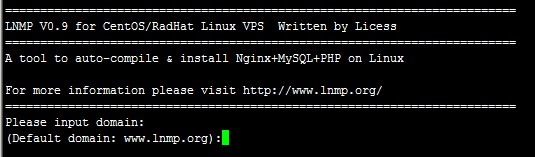
    输入要绑定的域名(建议使用一个二级域名,该域名会绑定到/home/wwwroot/,方便以后管理!如果输入有错误,可以按住Ctrl再按Backspace键删除),输入完成后回车,会显示如下界面:


    (注:如果是Debian系统,输入域名后会提示Where are your servers located? asia,america,europe,oceania or africa,这里是选择服务器或VPS在哪个大洲,一般都是美国VPS,直接回车就行,如果是中国的,输入asia,回车。)
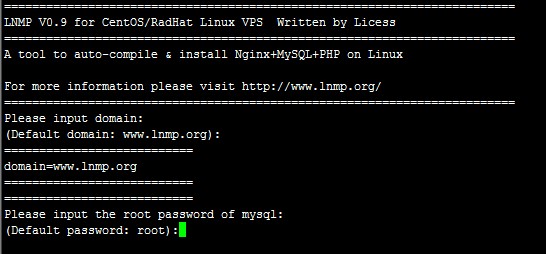
     

    再输入要设置的MySQL root的密码,输入完成后回车,会显示如下界面:
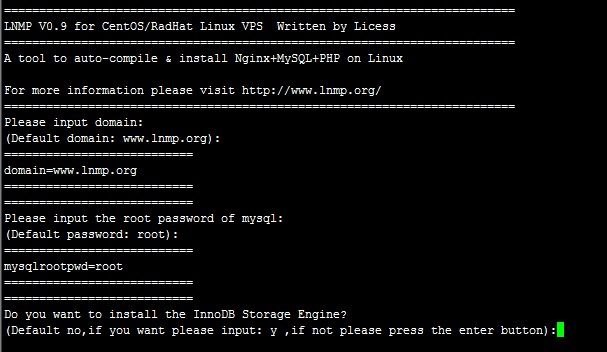
    如果需要安装InnoDB,可以输入 y 回车,不需要的话直接回车即可。回车后会显示如下界面:
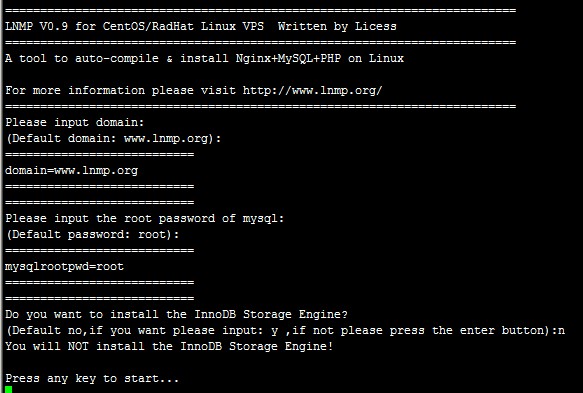
    提示”Press any key to start…”,按回车键开始安装。
    LNMP脚本就会自动安装编译Nginx、MySQL、PHP、phpMyAdmin、Zend Optimizer这几个软件。


    5、安装完成
    如果显示如下界面:
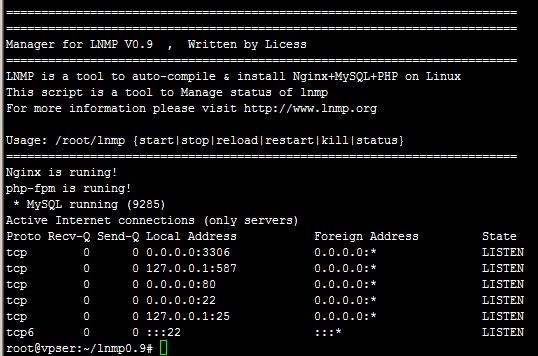
    说明已经安装成功。

    如果显示如下界面:


    说明没有安装成功!!需要用winscp到lnmp0.9的目录下找到lnmp.log

    虚拟主机管理
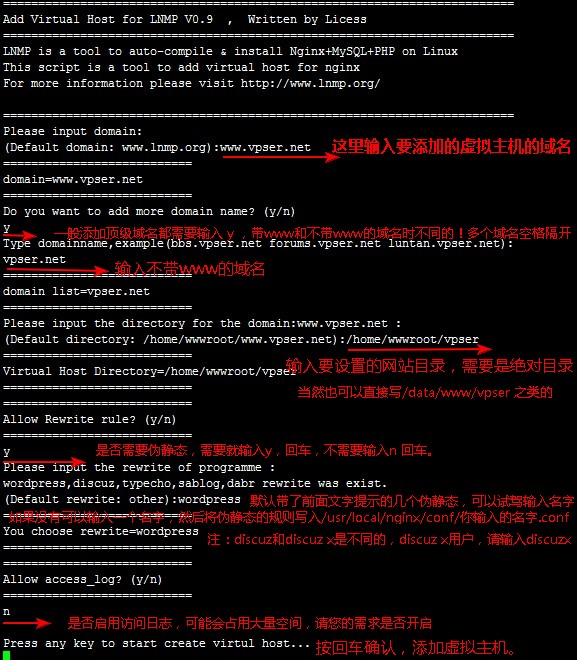

    1、添加虚拟主机,执行如下命令:/root/vhost.sh 根据提示输入要绑定的域名,回车,如果需要添加更多的域名,输入y,再输入要另外绑定的域名,多个域名可以用空格隔开(注:带www和不带www的是不同的域名,如需带www和不带的www的域名都访问同一个网站需要同时都绑定)。再输入域名绑定的目录(绝对目录,如/home/wwwroot/lnmp,如果不填默认是/home/wwwroot/绑定的域名,目录不一定非要是/home/wwwroot/,如果/data/ 下面有大量的空间也可以填写/data/www/lnmp 之类的。),再选择是否添加伪静态规则,默认已经有了discuz、discuzx、wordpress、sablog、emlog、dabr、phpwind、wp2(二级目录wp伪静态),可直接输入以上名称即可,如果需要添加自定义伪静态规则,直接输入一个想要的名字,程序会自动创建伪静态文件,直接在/usr/local/nginx/conf/你自定义的伪静态名字.conf 里面添加伪静态规则就行(注:添加完执行/etc/init.)。接下来会提示是否需要启用日志功能,一般情况下不需要启动,直接输入n就行,如需启动,输入y,再输入要定义的日志文件名字,回车就会自动添加虚拟主机。

    2、删除虚拟主机,ssh执行:rm /usr/local/nginx/conf/vhost/域名.conf

    安装其他组件
    (注:安装如下组件,必须在lnmp0.9的安装目录,即lnmp压缩包解压缩后cd lnmp0.9/后的目录!,如果找不到可以执行find / -name eaccelerator.sh查找。)
    (注:以下组件不一定您都需要,请按您的需求使用!)
    1、安装PureFTPd和FTP管理面板,执行如下命令:./pureftpd.sh 按提示输入你MySQL的root密码、FTP用户管理面板的密码、MySQl的FTP数据库密码(可直接回车,自动生成一个密码),回车确认,就会自动安装PureFTPd,提示安装完PureFTPd后,在浏览器执行http://你的域名或IP/ftp/ 输入你前面设置的FTP用户管理面板的密码,就可以管理FTP。

    2、安装eAccelerator,执行如下命令:./eaccelerator.sh ,按提示选择版本,回车确认后,就会自动安装并重启web服务。

    3、安装ionCube,执行如下命令:./ionCube.sh 回车确认后,就会自动安装并重启web服务。

    4、安装imageMagick,执行如下命令:./imageMagick.sh 回车确认后,就会自动安装并重启web服务。

    5、安装memcached,执行如下命令:./memcached.sh 回车确认后,就会自动安装并重启web服务。

    升级程序
    6、升级Nginx版本,执行如下命令:./upgrade_nginx.sh 按提示输入nginx的版本号,如1.0.10,版本号可以从http://nginx.org/en/download.html获取。(注:升级过程中MySQL、PHP-FPM将会暂停。)

    7、升级PHP版本,执行如下命令:./upgrade_php.sh 按提示输入php版本号,如5.3.6。(注:某些网站程序,如shopex等有兼容性问题,升级前确保你使用的程序以支持5.3.*版本。升级过程中Nginx、MySQL、PHP-FPM将会暂停。)

    状态管理
    LNMP状态管理: /root/lnmp {start|stop|reload|restart|kill|status}
    Nginx状态管理:/etc/init.d/nginx {start|stop|reload|restart}
    PHP-FPM状态管理:/etc/init.d/php-fpm {start|stop|quit|restart|reload|logrotate}
    PureFTPd状态管理: /etc/init.d/pureftpd {start|stop|restart|kill|status}
    MySQL状态管理:/etc/init.d/mysql {start|stop|restart|reload|force-reload|status}
    Memcached状态管理:/etc/init.d/memcached {start|stop|restart}

    相关图形界面程序
    phpinfo : http://前面输入的域名或IP/phpinfo.php
    phpMyAdmin : http://前面输入的域名或IP/phpmyadmin/
    探针 : http://前面输入的域名或IP/p.php
    PureFTP管理界面:http://前面输入的域名或IP/ftp/
    Memcached测试页面:http://前面输入的域名或IP/memcached.php

    LNMP相关目录
    nginx : /usr/local/nginx
    mysql : /usr/local/mysql
    php : /usr/local/php
    网站目录: /home/wwwroot/
    Nginx日志目录:/home/wwwlogs/
    /root/vhost.sh添加的虚拟主机配置文件所在目录:/usr/local/nginx/conf/vhost/

    LNMP相关配置文件
    Nginx主配置文件:/usr/local/nginx/conf/nginx.conf
    /root/vhost.sh添加的虚拟主机配置文件:/usr/local/nginx/conf/vhost/域名.conf
    MySQL配置文件:/etc/my.cnf
    PHP配置文件:/usr/local/php/etc/php.ini
    php-fpm配置文件:/usr/local/php/etc/php-fpm.conf
    PureFtpd配置文件:/usr/local/pureftpd/pure-ftpd.conf
    PureFtpd MySQL配置文件:/usr/local/pureftpd/pureftpd-mysql.conf

  • centos中安装和卸载软件的使用方法

    在Centos中yum安装和卸载软件的使用方法

    安装方法

    安装一个软件时

    yum -y install httpd

    安装多个相类似的软件时

    yum -y install httpd*

    安装多个非类似软件时

    yum -y install httpd php php-gd mysql

    卸载一个软件时

    yum -y remove httpd

    卸载多个相类似的软件时

    yum -y remove httpd*

    卸载多个非类似软件时

    yum -y remove httpd php php-gd mysql

    另外还有一个非常棒的用法

    假如我要执行iostat这个命令来查看CPU与存储设备状态,可是执行却发现没有这个命令

    于是执行yum install iostat,结果说找不到该软件,使用下面的办法可以解决

    yum search iostat就能查到和iostat相关的安装包了,

    另外想安装一个程序,只记得一部分名称,也可以用这个办法来实现安装

    yum search png |grep png

    就能找到我们想安装的libpng这个名称

  • U盘安装CentOS系统

    下面来简单说下使用U盘安装CentOS系统,这里以centos-6.2 i386 minimal为例安装。

    使用到的材料:

    1、centos-6.2 i386 minimal

    下载地址:http://mirrors.163.com/centos/6.2/isos/i386/CentOS-6.2-i386-minimal.iso

    2、UltraISO

    下载地址:http://www.crsky.com/soft/1134.html

    3、U盘一个

    开始安装:

    1、打开UltraISO,依次点击“文件”》“打开”,选择“CentOS-6.2-i386-minimal.iso”文件。

    2、“启动”》“写入硬盘映像”,在“硬盘驱动器选择u盘”,写入方式默认即可,点击“格式化”格式u盘,最后“写入”即可完成。

    3、完成写入后,只保留“images”和“isolinux”两个文件夹,其余的全部删除,然后复制CentOS-6.2-i386-minimal.iso到u盘根目录。

    4、重启以u盘启动,选”Install or upgrade an existing system”回车,语言选择“Chinese(Simplified)”回车,选择键盘模式,默认,然后回车。在下一步“Installation Method”选择“Hard drive”,然后选择u盘所在的分区(不确定的可以一个个尝试)。下面就是常规的系统安装了。

  • PPTPD一键安装包

    系统要求:CentOS 5 32bits/64bits。

    使用方法:

    wget http://www.diahosting.com/dload/pptpd.sh  或者 wget http://www.kogoogle.com/toshaobo/pptpd.sh
    sh pptpd.sh

    安装完成后会提示vpn用户名和密码。

    VPN用户管理:
    直接编辑/etc/ppp/chap-secrets文件,按照相同格式添加用户名和密码即可。

  • 中医治疗颈椎病配方

    治疗颈椎痛:

    羊骨头(生的,煮过均可)二两,砸碎炒黄,浸白酒1斤,三日后擦颈部,一日三次,一般不过15天,据说可以根治。

  • Windows7 SP1 中文原版系列迅雷下载

    Windows7原版系统,这几个版本均来自 的微软 MSDN,是原汁原味的原版系统资源,喜欢的朋友可以下载刻成盘。

    关于Windows 7 x86与x64的区别

    微软发布的Windows7有X86和X64两个版本,很多朋友都不知道这有什么却别,古墓候梅这里罗嗦一下。Windows 7中分别推出了x86与x64版本,分区指的是32位与64位系统,很多用户对此比较迷茫,究竟该选择64位还是32位的系统,自己的电脑又是否支持64位呢?

    对于普通用户而言,64位系统的优势是支持更大容量的内存,突破4GB的内存限制,而32位系统最大可支持3.25GB,所以这可以作为选用32位与64位系统的一个参考。如果我们的电脑配有4GB以上的物理内存,还要了解到CPU是否支持64位,一般目前主流CPU都是支持的,但也有例外,通常我们可以利用CPU—Z这个软件来检查一下自己的CPU是否包含有EM64T (INTEL)或者X86_64(AMD)指令。

    需要注意的是:虽然64位系统的优势是支持更大容量的内存,能突破4GB的内存限制,但是64位就是最近两年才出的新一代的CPU,一般适用于专业的大型的计算,没有32位应用广泛。64位不仅对硬件要求高,而且很多软件都不兼容。


    Windows 7简体中文下载


    [MSDN原版] Windows 7 with SP1 简易版

    仅32位:Windows 7 Starter with Service Pack 1 (x86) – DVD (Chinese-Simplified)

    cn_windows_7_starter_with_sp1_x86_dvd_624050.iso (2.47 GB)


    [MSDN原版] Windows 7 with SP1 家庭普通版

    仅32位:Windows 7 Home Basic with Service Pack 1 (x86) – DVD (Chinese-Simplified)

    cn_windows_7_home_basic_with_sp1_x86_dvd_620743.iso (2.47 GB)

    SHA1: A5E7B9238FE12DFD7DC6159E2AA92A690C366B12


    [MSDN原版] Windows 7 with SP1 家庭高级版

    32位:Windows 7 Home Premium with Service Pack 1 (x86) – DVD (Chinese-Simplified)

    cn_windows_7_home_premium_with_sp1_x86_dvd_620856.iso (2.47 GB)

    64位:Windows 7 Home Premium with Service Pack 1 (x64) – DVD (Chinese-Simplified)

    cn_windows_7_home_premium_with_sp1_x64_dvd_620792.iso (3.18 GB)


    [MSDN原版] Windows 7 with SP1 企业版

    32位:Windows 7 Enterprise with Service Pack 1 (x86) – DVD (Chinese-Simplified)

    cn_windows_7_enterprise_with_sp1_x86_dvd_620153.iso (2.33 GB)

    64位:Windows 7 Enterprise with Service Pack 1 (x64) – DVD (Chinese-Simplified)

    cn_windows_7_enterprise_with_sp1_x64_dvd_620654.iso (3.04 GB)


    [MSDN原版] Windows 7 with SP1 专业版

    32位:Windows 7 Professional with Service Pack 1 (x86) – DVD (Chinese-Simplified)

    cn_windows_7_professional_with_sp1_x86_dvd_622569.iso (2.47 GB)

    SHA1: AC125D0D1B3BCECE24BB7711F09DE89D1D5F4494

    64位:Windows 7 Professional with Service Pack 1 (x64) – DVD (Chinese-Simplified)

    cn_windows_7_professional_with_sp1_x64_dvd_621744.iso (3.18 GB)

    SHA1: BD12A9DF4EF2960B1919AD0048B81380B679194E


    [MSDN原版] Windows 7 with SP1 专业版(批量授权,需要 MAK 或 KMS 密钥)

    32位:Windows 7 Professional with Service Pack 1, VL Buind (x86) – DVD (Chinese-Simplified)

    cn_windows_7_professional_with_sp1_vl_build_x86_dvd_623494.iso (2.33 GB)

    SHA1: 2D5127FB53B21DC35F4455E87FF1BE52D48B6D57

    64位:Windows 7 Professional with Service Pack 1, VL Buind (x64) – DVD (Chinese-Simplified)
    cn_windows_7_professional_with_sp1_vl_build_x64_dvd_622431.iso (3.04 GB)

    SHA1: C2BEAC6955851BB4BBC0DEAE32C2C85763369E0D